Android TV ► Mobiele app ► Terugkijken ► Probleemoplossing
Fastmate V3 op je Android TV-box of je tv met Android TV / Google TV. Nieuwe onderdelen herken je aan het label Nieuw.
- Een Android TV-box of een televisie met Android TV / Google TV. Voor de mobiele app: een Android-telefoon of -tablet met Android 8 of nieuwer (deel 2).
- Een internetverbinding. Een netwerkkabel geeft het stabielste beeld; wifi werkt ook, liefst op 5 GHz.
- De afstandsbediening van je box of tv.
- Een abonnement bij Fast-Forward. Na de installatie krijg je een code die je aan Fast-Forward doorgeeft.
De schermen in deze handleiding zijn gemaakt met voorbeeldzenders, -films en -series. Bij jou staan er je eigen zenders, maar de schermen en knoppen zijn dezelfde.
Fastmate V3 staat niet in de Play Store. Je haalt de app van de downloadpagina van Fast-Forward, met de gratis browser TVBRO.
- 1Installeer de browser TVBRO uit de Google Play Store op je box of tv (zoek op "TVBRO").
- 2Open TVBRO en ga naar fast-forward.online/downloads.
- 3Kies bij Fastmate V3 TV de knop Download test version. Vraagt de pagina een wachtwoord, vraag het dan aan Fast-Forward via WhatsApp of Discord. Het APK-bestand wordt gedownload.
- 4Android vraagt of TVBRO apps mag installeren. Kies Instellingen, zet Toestaan vanuit deze bron aan en ga terug.
- 5Kies Installeren en daarna Openen.
Fastmate V3 is op dit moment een testversie. Je installeert hem maar één keer zo: nieuwe versies komen daarna vanzelf (zie hoofdstuk 16).
Na de installatie staat Fastmate V3 bij je apps. Zet hem eventueel bij je favoriete apps op het startscherm: houd OK ingedrukt op het pictogram en kies Toevoegen aan favorieten (dit verschilt per toestel).
De eerste keer dat je Fastmate V3 opent, zie je een code van zes letters.
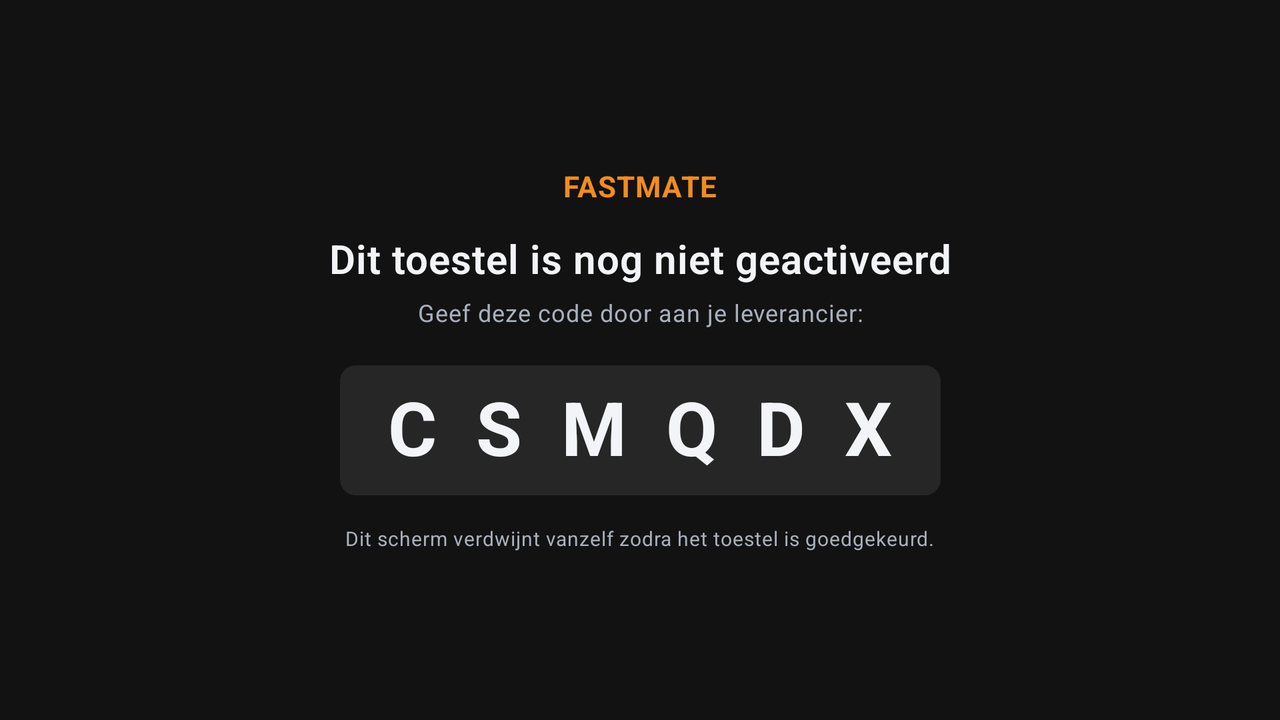 Het activatiescherm. Bij jou staat er een andere code.
- 1Geef de code door aan Fast-Forward.
- 2Laat de app open staan. Zodra Fast-Forward je toestel heeft goedgekeurd, verdwijnt het scherm vanzelf.
- 3Je zenders, films en series worden geladen. De eerste keer kan dat een paar minuten duren; de tv-gids komt daarna op de achtergrond binnen.
Je hebt alleen de pijltjestoetsen, OK en Terug nodig. Andere toetsen maken het sneller, als je afstandsbediening ze heeft.
| Toets | Wat gebeurt er |
|---|---|
| ▲ ▼ of P+ P− | Volgende of vorige zender in de lijst waarin je kijkt. |
| Cijfertoetsen | Rechtstreeks naar een zendernummer. |
| OK | Infobalk met het programma van nu en straks. Nog eens OK: de zenderlijst met gids. |
| OK ingedrukt houden | De tv-gids. |
| ► | Opties: tv-gids, vanaf het begin, favoriet, opnemen ... (hoofdstuk 8). |
| Terug | Tv-gids, dan de groepen, dan het hoofdmenu (hoofdstuk 6). |
| Play/Pauze | Live tv pauzeren en daarna verder kijken (hoofdstuk 10). |
| Info | Infobalk. |
| Rood | Tv-gids. |
| Groen | Groepen. |
| Geel | Opties. |
| Blauw | Instellingen. |
| ● Opname | Het programma van nu opnemen (als opnemen voor jou aan staat). |
| Menu | Opties, ook tijdens terugkijken (hoofdstuk 9). |
| Toets | Wat gebeurt er |
|---|---|
| ▲ ▼ | Andere zender. |
| ◄ ► | Vorig of volgend programma. ◄ aan het begin opent de groepen. |
| ◄ ingedrukt houden | Terug in de tijd, naar programma's die al voorbij zijn. |
| OK | Kijken: live, of terugkijken bij een voorbij programma met ↺. |
| OK ingedrukt houden | Programma-opties: vanaf het begin, opnemen, herinnering, favoriet ... |
| Rood | Zender bij favorieten zetten of eruit halen. |
Elke toets kan je zelf een andere taak geven: Instellingen › Afstandsbediening (hoofdstuk 15).
Fastmate V3 start op de zender waar je de vorige keer naar keek. Zappen doe je met ▲ ▼.
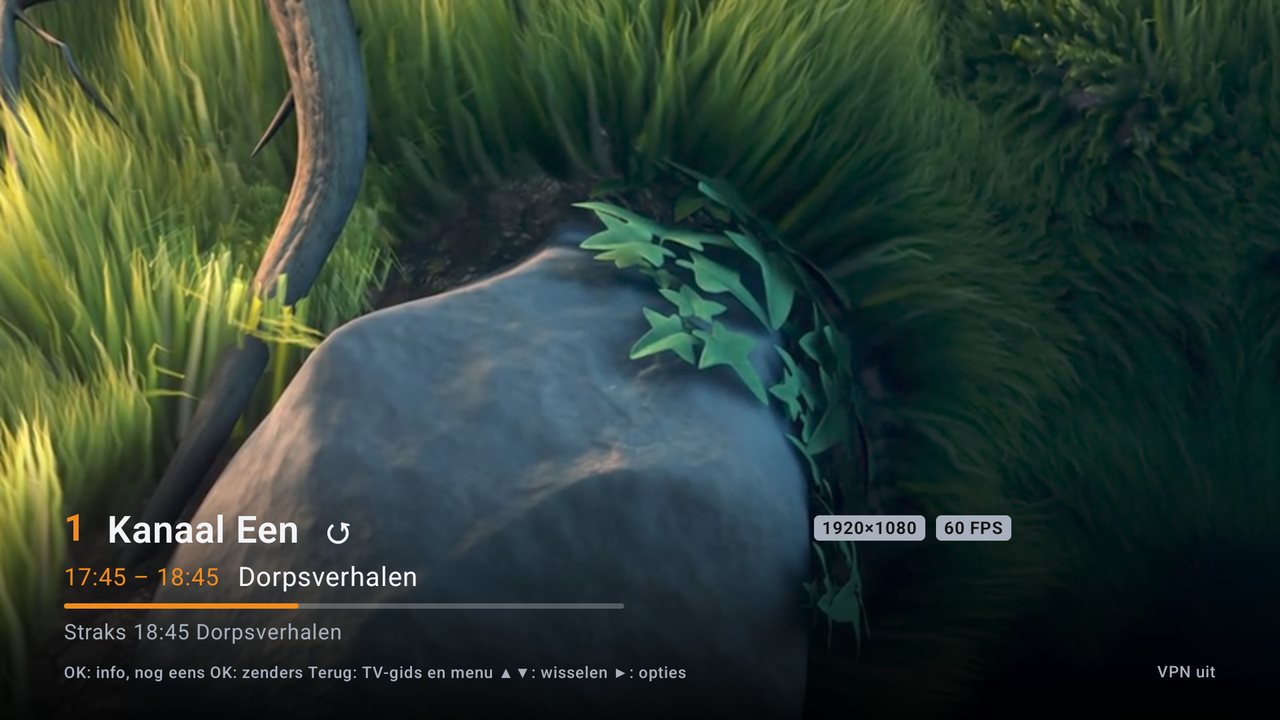 De infobalk na een druk op OK.
De infobalk verschijnt even bij elke zenderwissel, of als je op OK drukt. Je ziet:
- het zendernummer en de naam; een ↺ achter de naam betekent dat je op deze zender kunt terugkijken;
- het programma van nu met begin- en eindtijd, en een balk die toont hoe ver het al is;
- wat er straks komt;
- rechts: de beeldkwaliteit (bv. 1920×1080), het aantal beelden per seconde, de taal en het geluid;
- rechtsonder: of de FASTVPN-verbinding aan of uit staat;
- onderaan: een korte hulpregel met de belangrijkste toetsen.
Druk ► en kies Stream opnieuw laden. Lukt het dan nog niet, kijk dan in hoofdstuk 17.
Met Terug stap je laag voor laag van het beeld naar het hoofdmenu. Het beeld van de zender loopt klein mee.
| Druk op Terug | Je ziet |
|---|---|
| 1× | De tv-gids van de groep waarin je kijkt. |
| 2× | Links de groepen: Favorieten, Alle zenders, Mijn groepen, Recent en de groepen van je zenderpakket. |
| 3× | Het hoofdmenu: Zoeken, TV, Films, Series, Mijn lijst, Terugkijken, Opnames en downloads, FASTVPN en Instellingen. |
| 4× | Het startscherm van je box. Fastmate blijft op de achtergrond klaarstaan. |
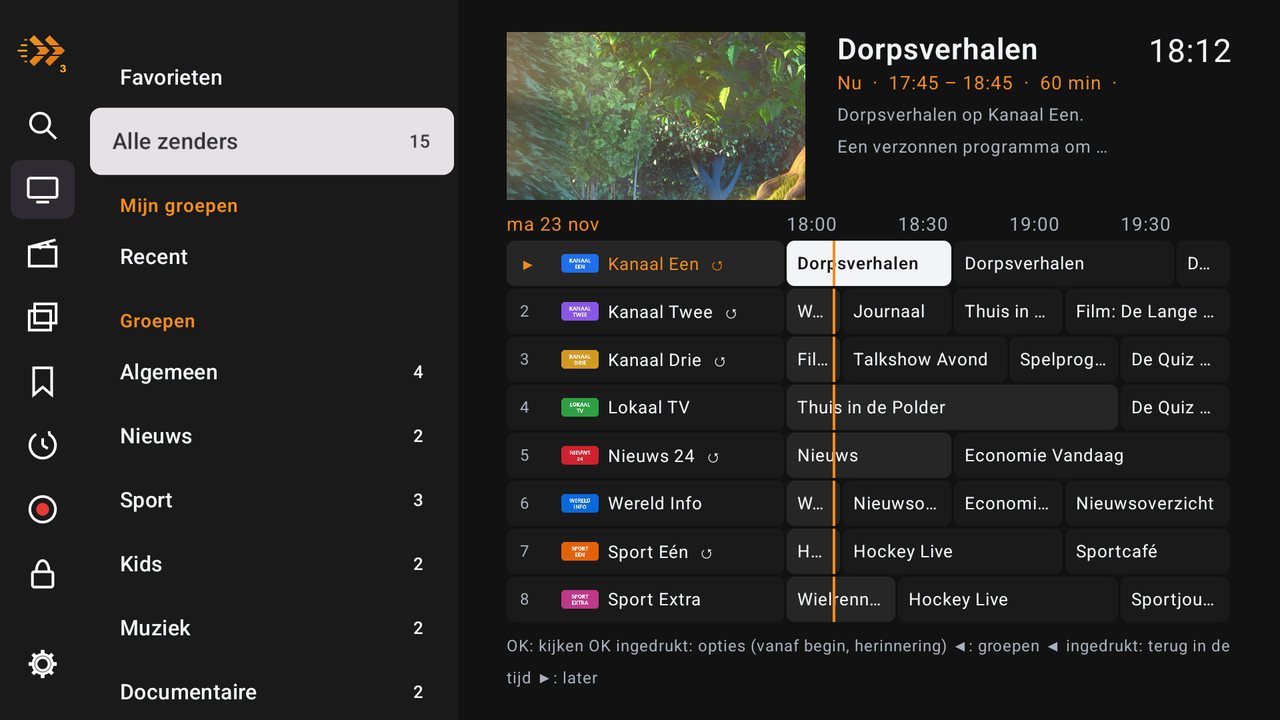 De groepen links, de gids van de gekozen groep rechts.
Ga met ▲ ▼ door de groepen; de gids rechts wisselt mee. Met ► of OK ga je in de gids van die groep. Kies je daar een zender, dan zap je voortaan binnen die groep.
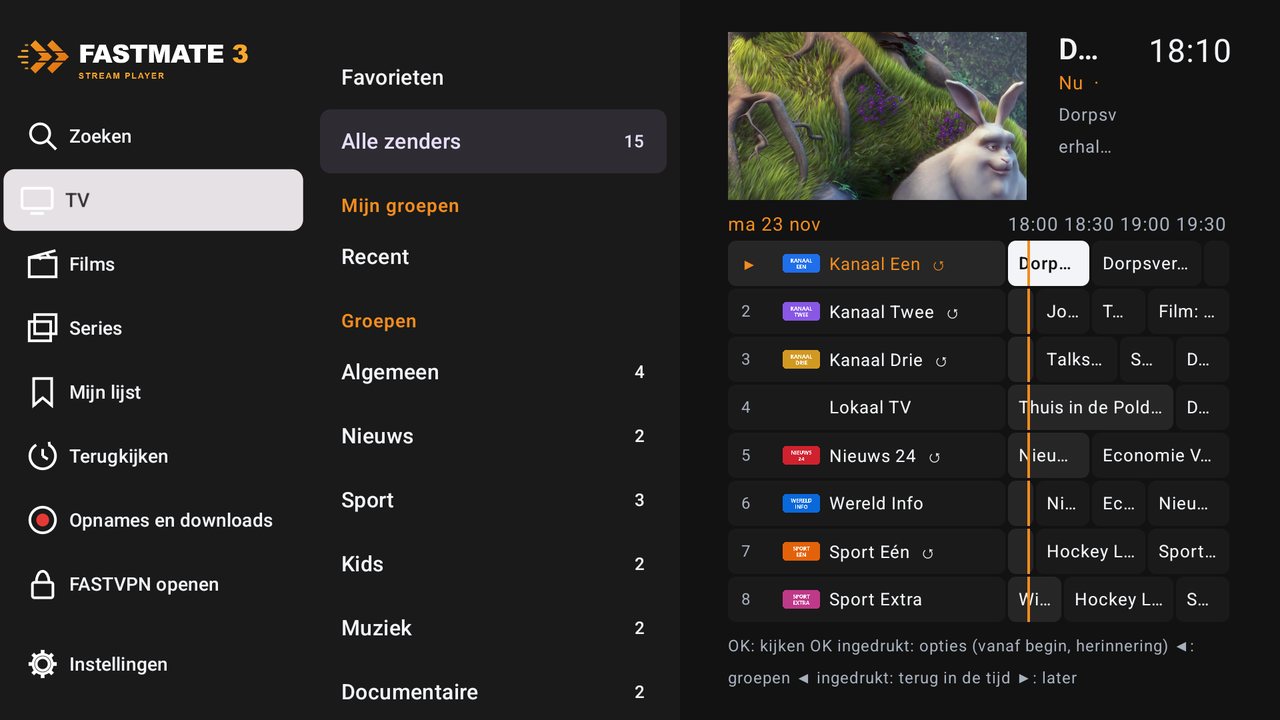 Het hoofdmenu (3× Terug).
De gids toont per zender wat er nu en straks op is. Bovenaan zie je het programma onder de cursor, met beschrijving.
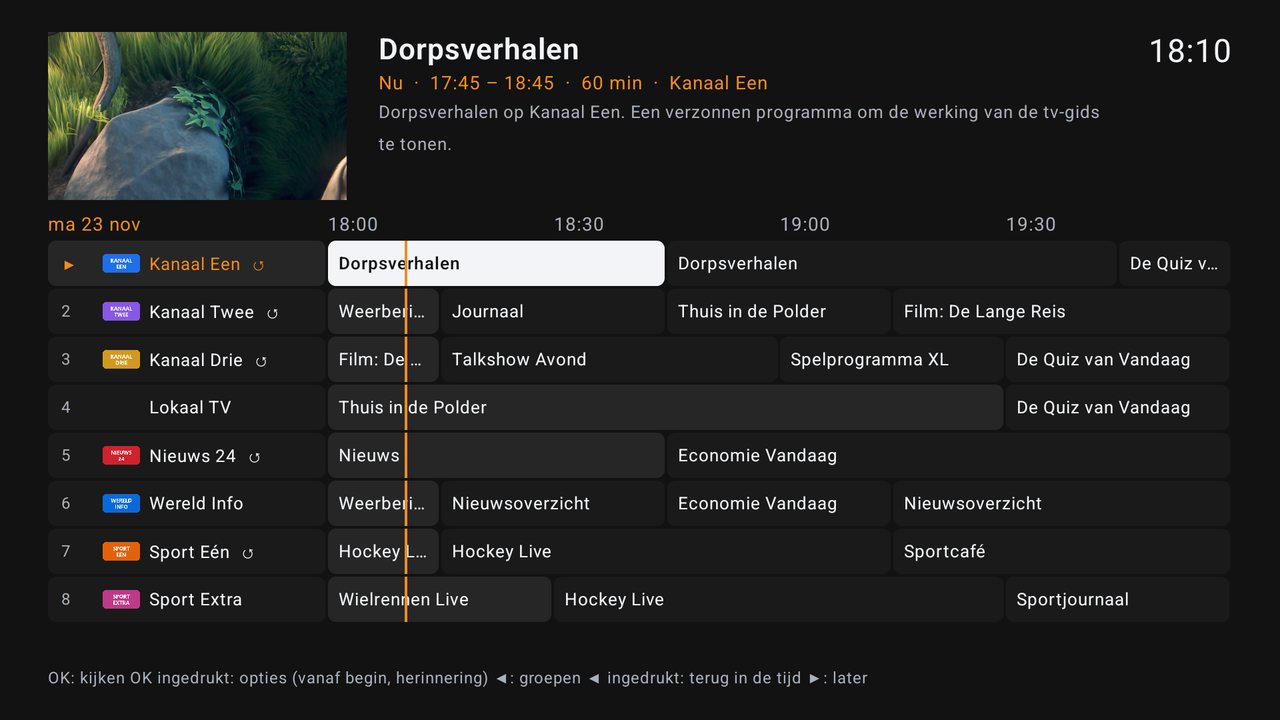 De tv-gids. De oranje lijn is het huidige tijdstip.
- Kies een programma en druk OK om naar die zender te kijken.
- Programma's met ↺ zijn al voorbij en kun je terugkijken (hoofdstuk 9).
- Houd ◄ ingedrukt om terug in de tijd te gaan, ► om vooruit te kijken.
- Houd OK ingedrukt voor de programma-opties.
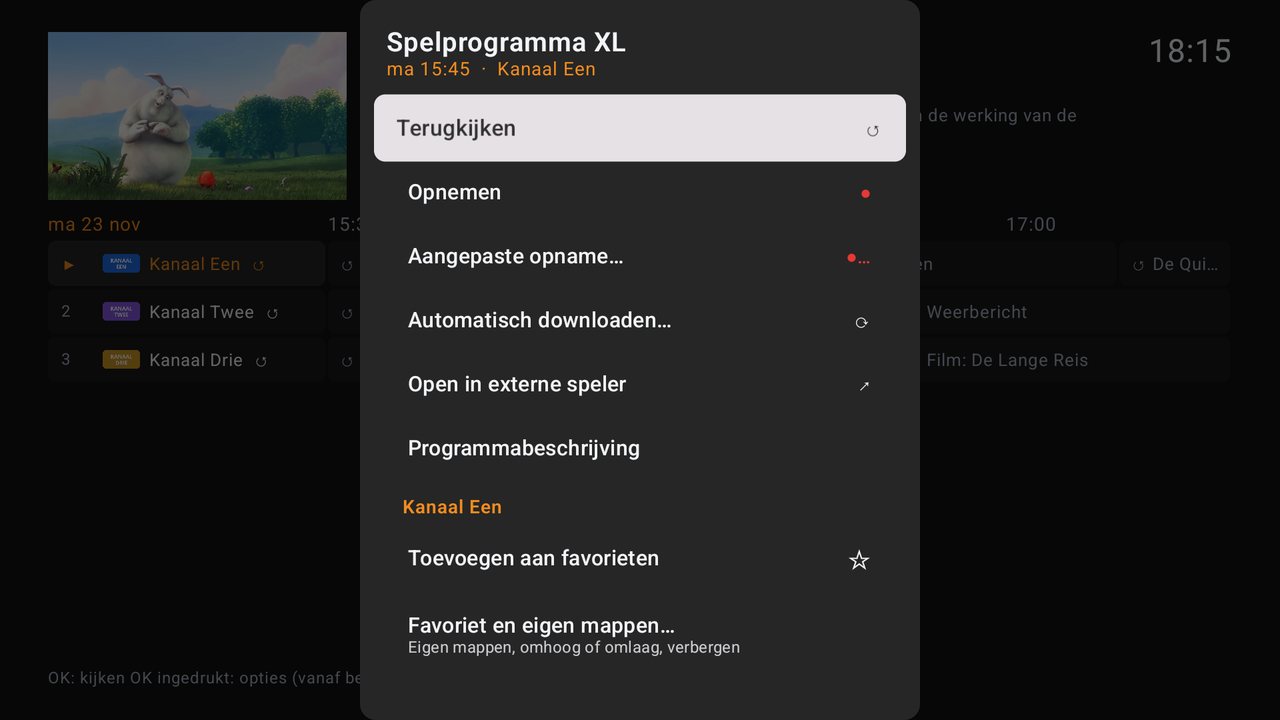 Programma-opties: terugkijken, opnemen, beschrijving, favoriet, eigen mappen.
Bij een programma dat nog moet beginnen, kies je in de programma-opties Herinnering. Vlak voor de start meldt Fastmate het programma, en met één druk ben je er.
Druk tijdens het kijken op ► (of de gele toets of Menu) voor de opties van de zender.
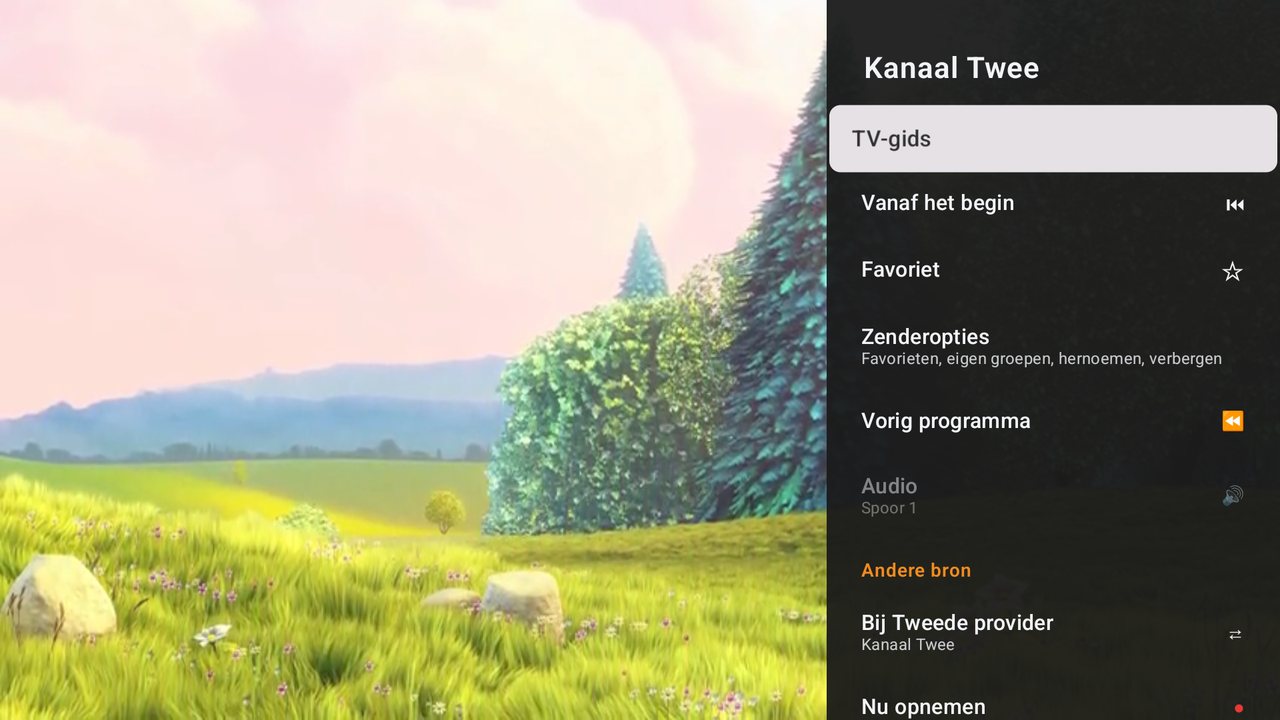 De opties van een zender, met Vorig programma en Audio.
| Optie | Wat het doet |
|---|---|
| TV-gids | Opent de gids. |
| Vanaf het begin | Start het programma van nu opnieuw vanaf het begin (bij zenders met ↺). |
| Favoriet | Zet de zender bij je favorieten, of haalt hem eruit. |
| Zenderopties | Eigen groepen maken, de zender een andere naam geven, verplaatsen of verbergen. |
| Vorig programma Nieuw | Bij zenders met ↺: start het programma vóór het huidige vanaf het begin (hoofdstuk 9). |
| Audio Nieuw | Toont het geluidsspoor dat nu speelt (bv. "Engels · 5.1"). OK opent de lijst met alle sporen. |
| Ondertiteling Nieuw | Ondertitels kiezen of uitzetten, als de zender ze uitzendt. |
| Andere bron | Dezelfde zender bij een andere afspeellijst, als je er meer dan één hebt. Handig als de zender bij de ene bron hapert. |
| Nu opnemen | Neemt het programma van nu op (hoofdstuk 13). |
| Stream opnieuw laden | Start de zender opnieuw, als het beeld blijft hangen. |
| Zoeken / Instellingen | Gaat naar zoeken of de instellingen. |
Je favorieten staan bovenaan bij de groepen. Met Zenderopties maak je ook eigen groepen, bijvoorbeeld "Sport" of "Kinderen", en zet je zenders in de volgorde die jij wilt. Een zender of groep die je nooit gebruikt, kun je verbergen; terugzetten doe je via Instellingen › Afspeellijsten.
Zet je vaste zenders (NPO 1, NPO 2, RTL 4, SBS6, VTM, VRT 1 ...) bij je favorieten, zodat je niet telkens door honderden kanalen hoeft te scrollen.
Op zenders met een ↺ kijk je programma's terug die al voorbij zijn, tot enkele dagen terug, afhankelijk van de zender.
Er zijn twee manieren:
- In de tv-gids: houd ◄ ingedrukt tot je bij het programma bent en druk OK.
- Via Terugkijken in het hoofdmenu: daar staan alleen de zenders waarop terugkijken kan.
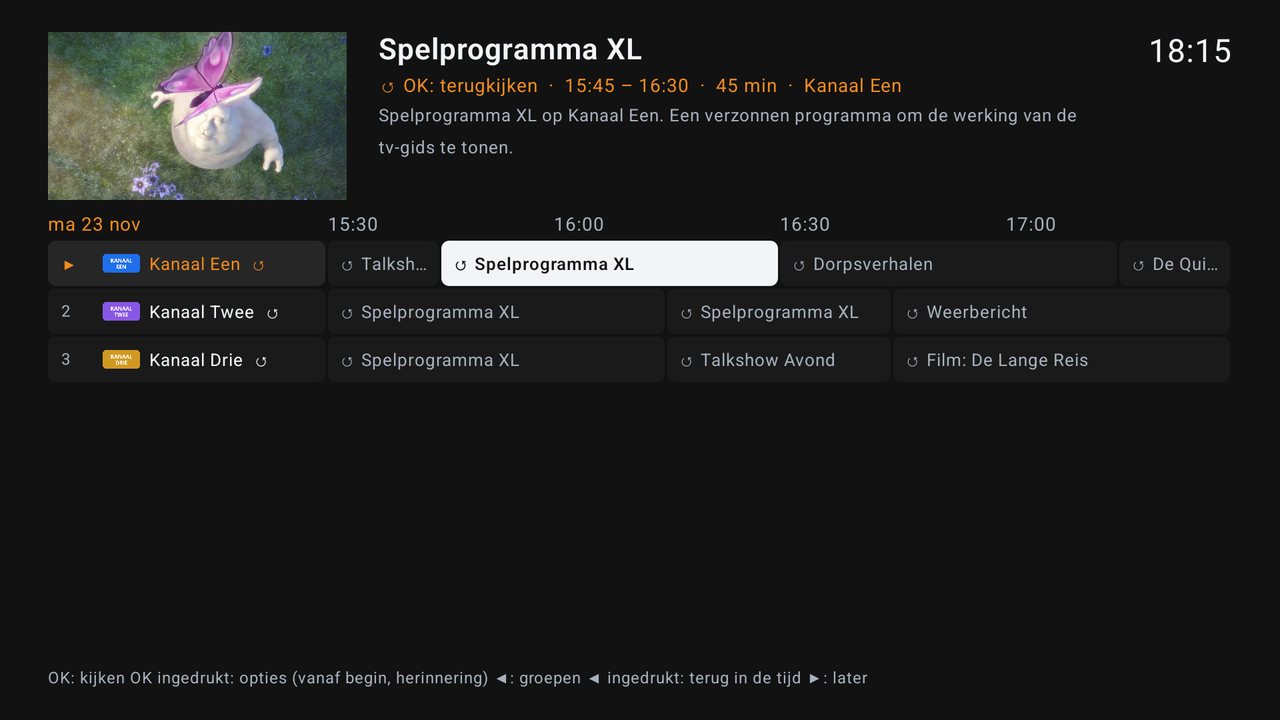 Terug in de tijd in de gids: "OK: terugkijken".
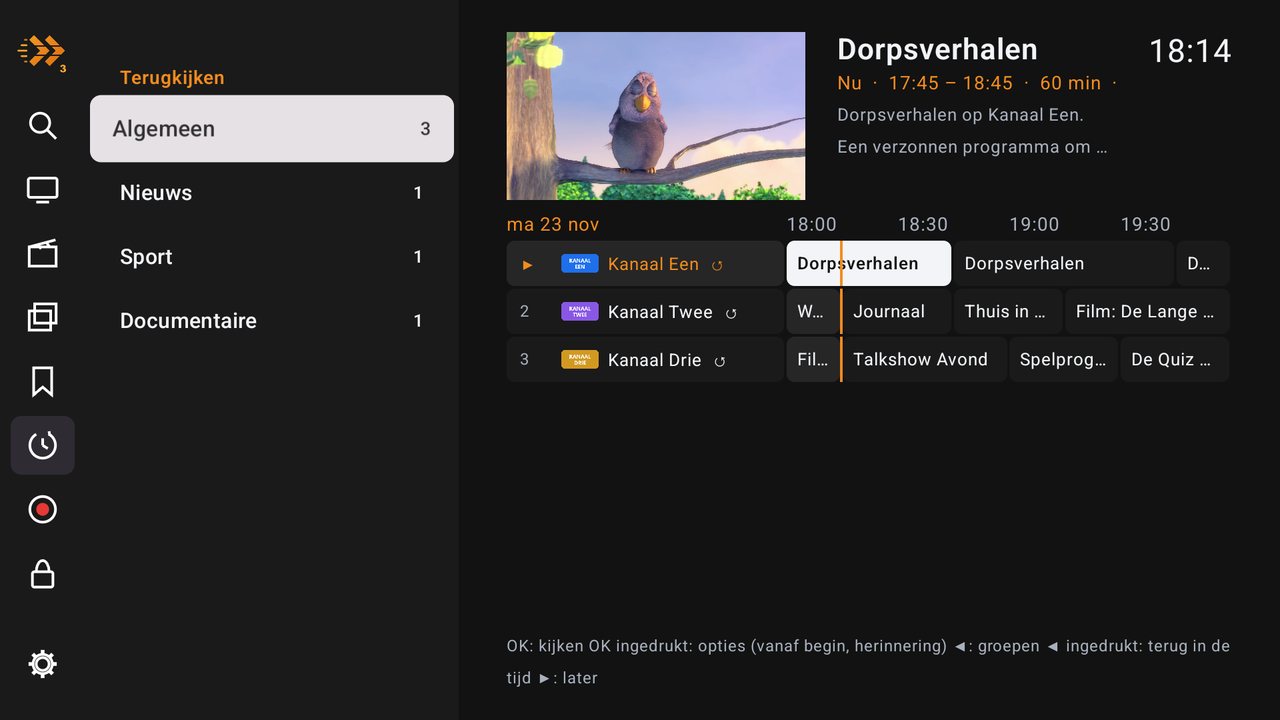 Terugkijken in het hoofdmenu.
 Tijdens het terugkijken: de balk toont waar je bent in het programma.
| Toets | Tijdens het terugkijken |
|---|---|
| ◄ ► | Terug- of vooruitspoelen. Meerdere keren drukken spoelt verder. |
| OK | Pauze en verder. |
| OK ingedrukt houden | Tv-gids. |
| Terug | Terug naar live. |
| Menu | Opties: vorig en volgend programma, stuk downloaden, geluid ... |
Stop je halverwege, dan onthoudt Fastmate waar je was: de volgende keer ga je daar verder.
- Is een programma afgelopen, dan gaat Fastmate vanzelf verder met het volgende programma, zonder onderbreking. De balk toont dan de titel en tijden van het nieuwe programma. Kom je zo bij wat nu uitgezonden wordt, dan kijk je weer live.
- Spoel je terug voorbij het begin, dan kom je in het vorige programma. Spoel je vooruit voorbij het einde, dan in het volgende. Dat kan zover terug als de zender bewaart.
- In de opties (Menu) staan Vorig programma en Volgend programma. Vorig programma staat ook in de opties tijdens live kijken: handig als je een programma gemist hebt dat net voorbij is.
 De opties tijdens het terugkijken.
Even weg? Druk op Play/Pauze en het programma wacht op je.
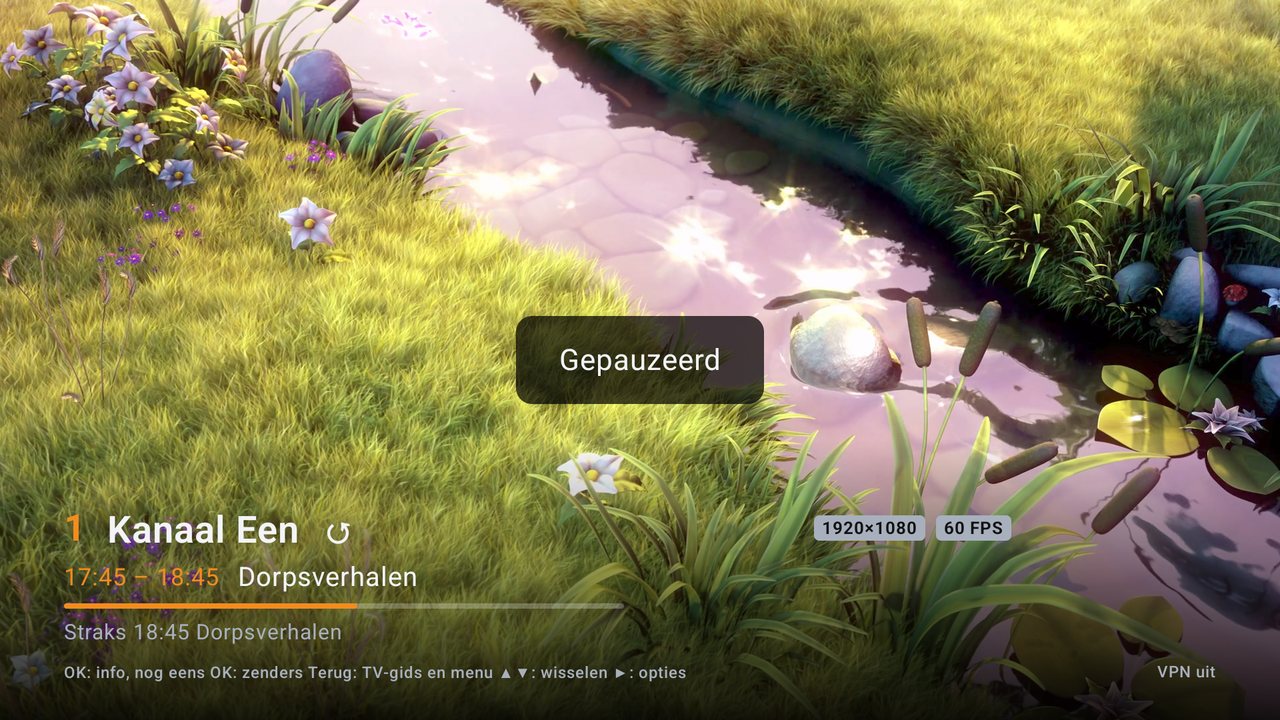 Live tv gepauzeerd.
- Druk Play/Pauze (of kies Pauzeren / terugspoelen in de opties ►) om te pauzeren.
- Druk nog eens Play/Pauze om verder te kijken waar je was. Met ◄ ► spoel je binnen het bewaarde stuk.
- Kies Terug naar live (of druk Terug) om weer te kijken wat nu uitgezonden wordt.
Standaard bewaart Fastmate de laatste 30 minuten. Dat stel je in bij Instellingen › Afspelen › Live tv pauzeren en terugspoelen.
Niet elke zender kan teruggespoeld worden; bij sommige zenders kan alleen gewoon pauzeren. Bij een zender met ↺ kun je ook altijd Vanaf het begin kiezen.
Kies Films of Series in het hoofdmenu.
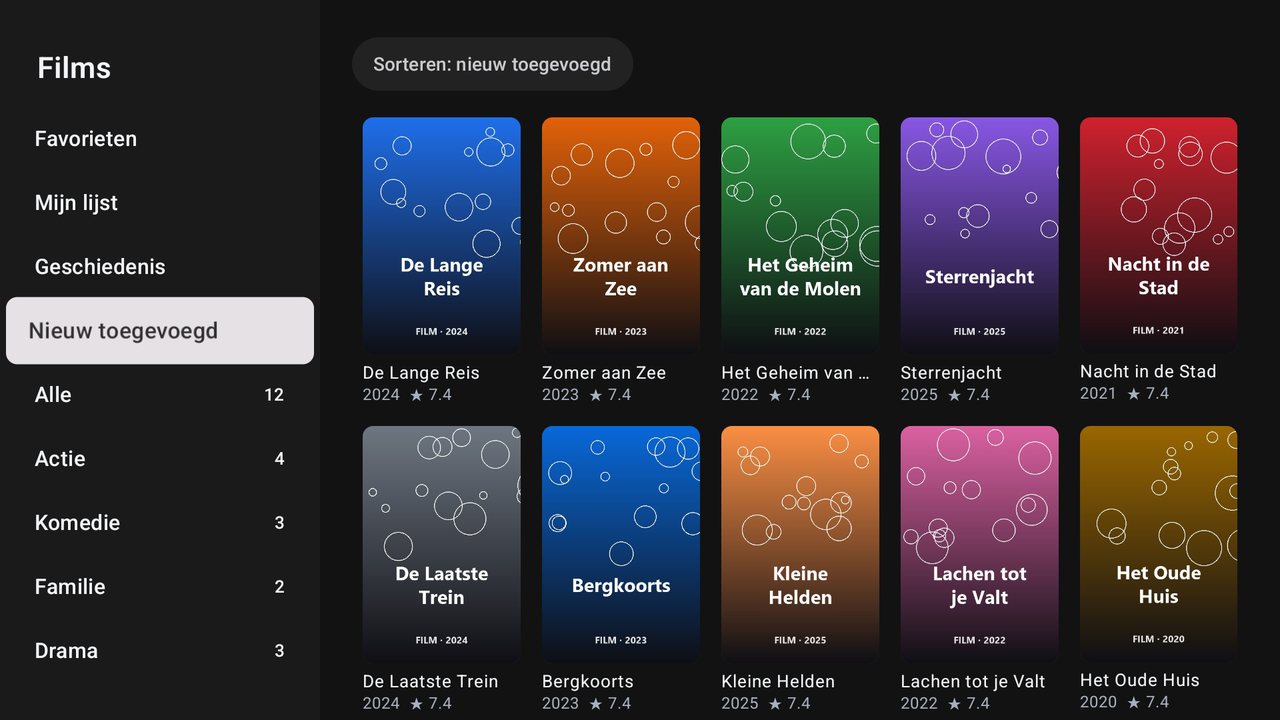 Films: links de lijsten en categorieën, rechts de titels.
- Links kies je een lijst: Favorieten, Mijn lijst, Geschiedenis (wat je bekeken hebt), Nieuw toegevoegd, Alle of een categorie.
- Met de knop bovenaan kies je hoe de titels gesorteerd worden.
- Druk OK op een titel voor de details.
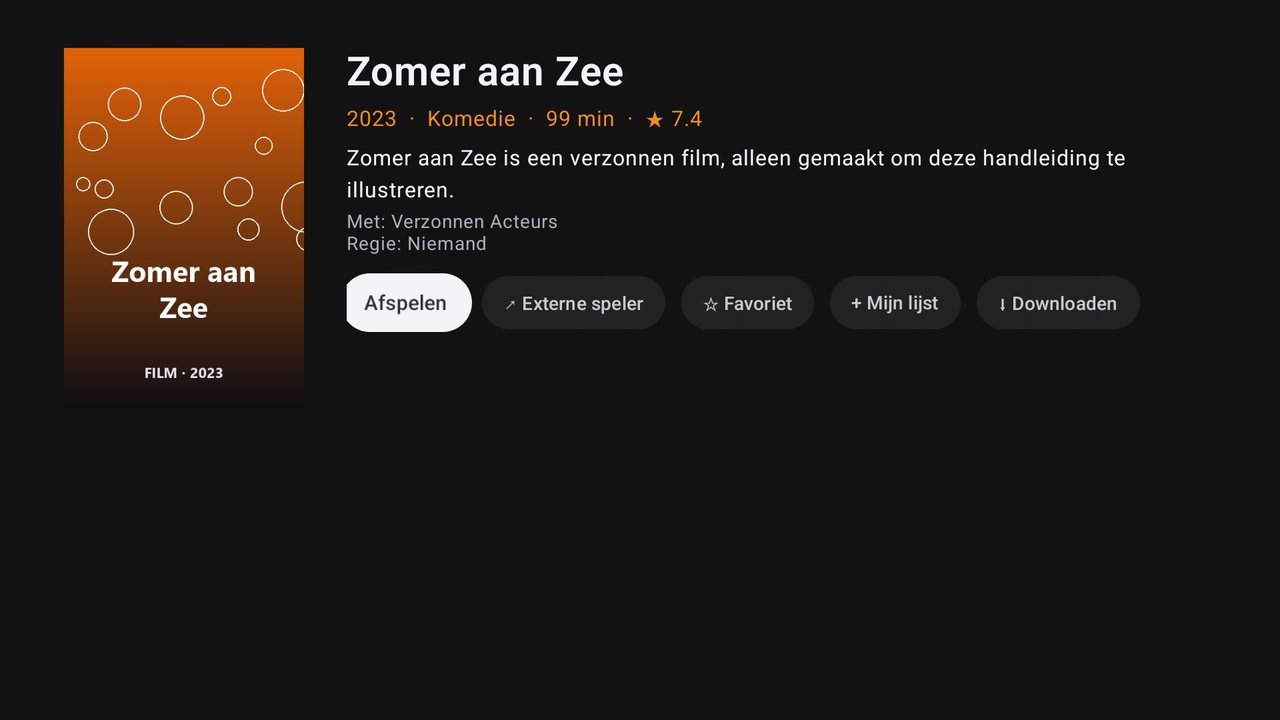 De details van een film.
In de details vind je Afspelen (of Verder kijken als je al begonnen was), Favoriet, Mijn lijst, en eventueel Downloaden en Externe speler (een andere speler-app op je box).
Films en series starten standaard met Engels geluid en Nederlandse ondertitels, als de film die heeft. Kies je tijdens het kijken een andere taal, of zet je de ondertitels uit, dan onthoudt Fastmate die keuze voor de volgende films en afleveringen. Je wijzigt het tijdens het kijken met ▼, en vooraf in Instellingen › Afspelen (hoofdstuk 15).
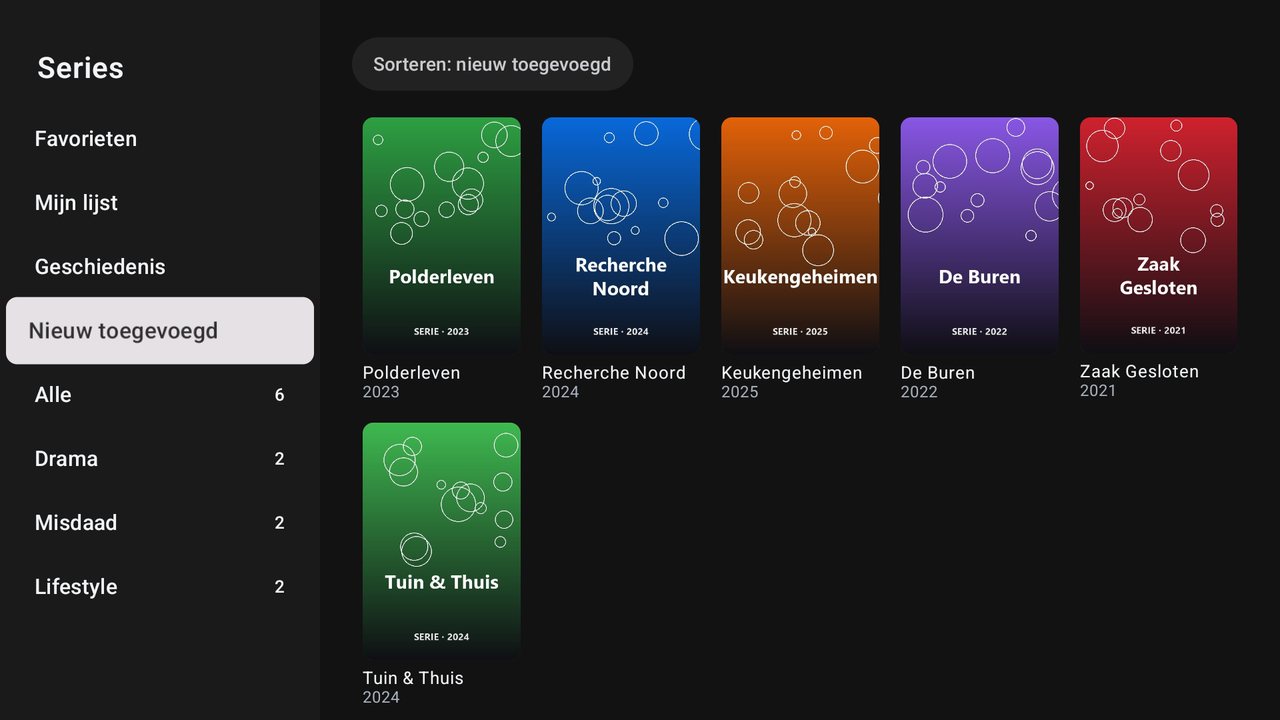 Het overzicht van de series.
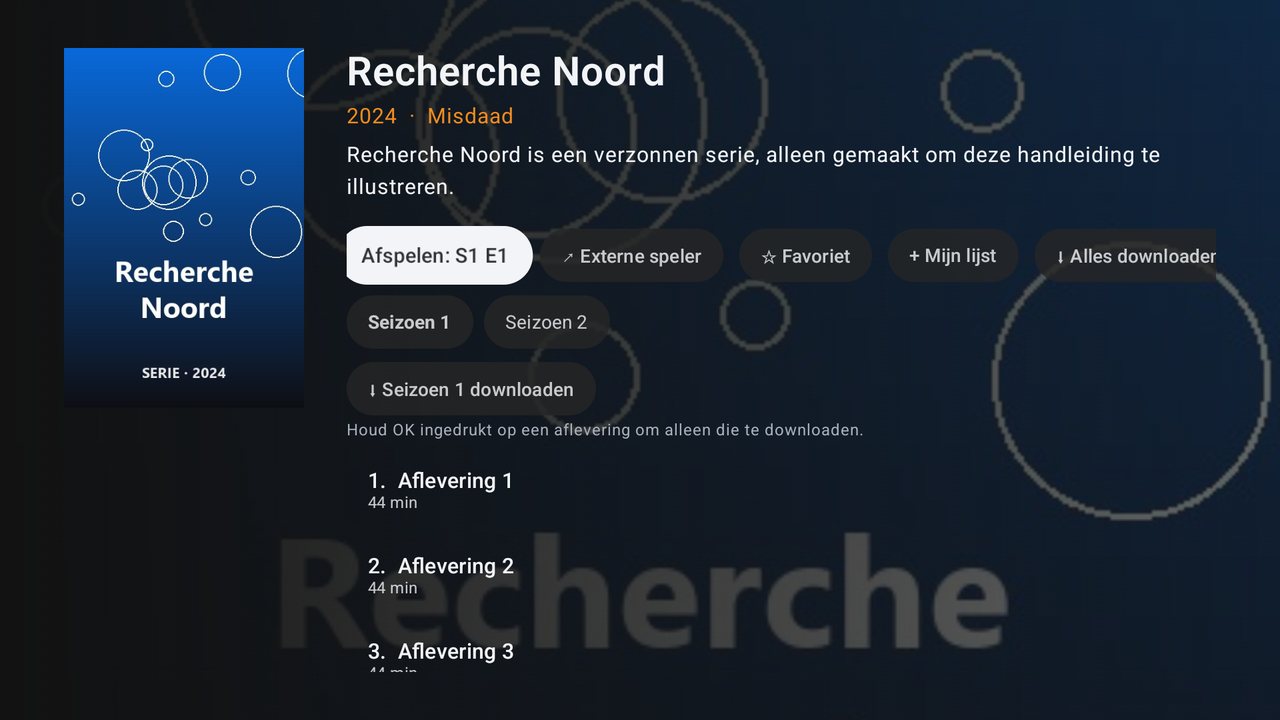 Seizoenen en afleveringen.
- Bij een serie kies je een seizoen en daaronder een aflevering.
- De bovenste knop start meteen de juiste aflevering, bijvoorbeeld Afspelen: S1 E1 of waar je gebleven was.
- Na een aflevering start de volgende vanzelf na een korte aftelling (uit te zetten in Instellingen › Overige).
Kies Zoeken in het hoofdmenu (of in de opties) en typ minstens twee letters.
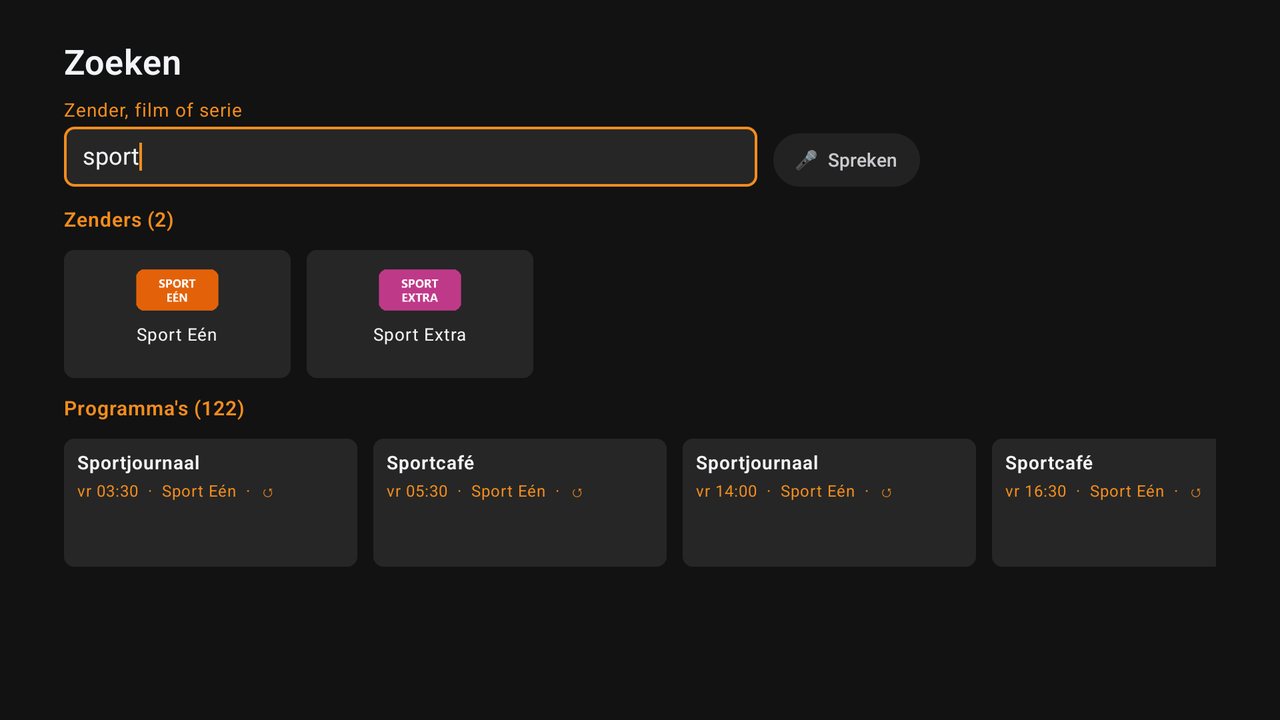 Zoeken naar "sport": zenders en programma's in de gids.
Fastmate zoekt in zenders, programma's in de gids (ook die je kunt terugkijken) en, als dat aan staat, in films en series (Instellingen › Overige). Heeft je afstandsbediening een microfoon, dan kun je ook Spreken kiezen.
Als opnemen voor jouw abonnement aan staat, kun je programma's opnemen en films of afleveringen downloaden om later te kijken.
- Een programma opnemen: houd OK ingedrukt op het programma in de gids en kies Opnemen, of druk tijdens het kijken ► › Nu opnemen.
- Een serie opnemen: kies in de programma-opties Automatisch downloaden...; nieuwe afleveringen worden dan vanzelf opgenomen.
- Een film of serie downloaden: kies Downloaden in de details.
- Alles wat je opnam of downloadde, staat in het hoofdmenu bij Opnames en downloads.
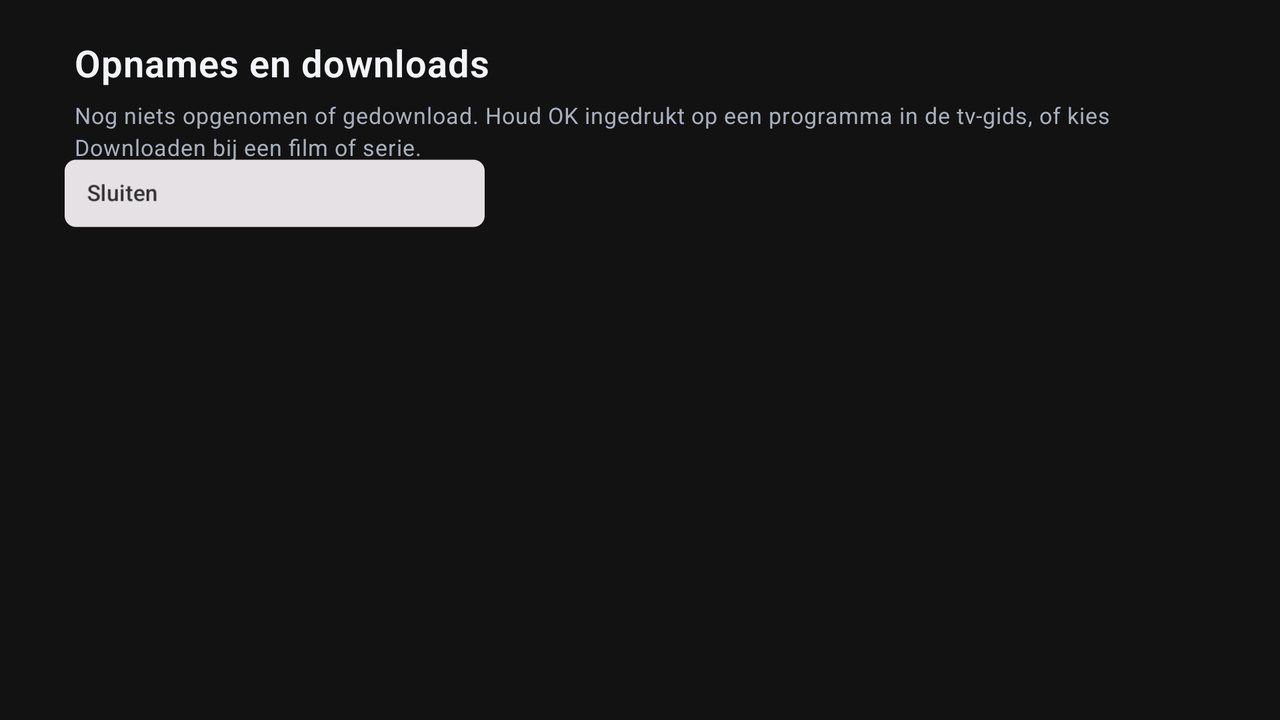 Opnames en downloads in het hoofdmenu.
Waar de opnames bewaard worden (op de box, een USB-stick of een netwerkmap) stel je in bij Instellingen › Opname.
Wil je alleen een deel van een voorbij programma bewaren, bijvoorbeeld het laatste uur van een wedstrijd? Gebruik dan Stuk downloaden.
- 1Houd in de tv-gids OK ingedrukt op een voorbij programma met ↺ en kies Stuk downloaden.... Of druk tijdens het terugkijken op Menu en kies daar Stuk downloaden....
- 2Begin en einde staan al ingevuld. Wil je ze wijzigen, druk dan ▲ en typ de tijd met de cijfertoetsen, bv. 0400 voor 04:00. OK gaat naar het volgende veld. Je kunt ook een duur in minuten ingeven; die zet het einde. Het einde mag na het programma liggen.
- 3Kies Opnemen. Het venster sluit meteen en de download start. Je vindt hem bij Opnames en downloads.
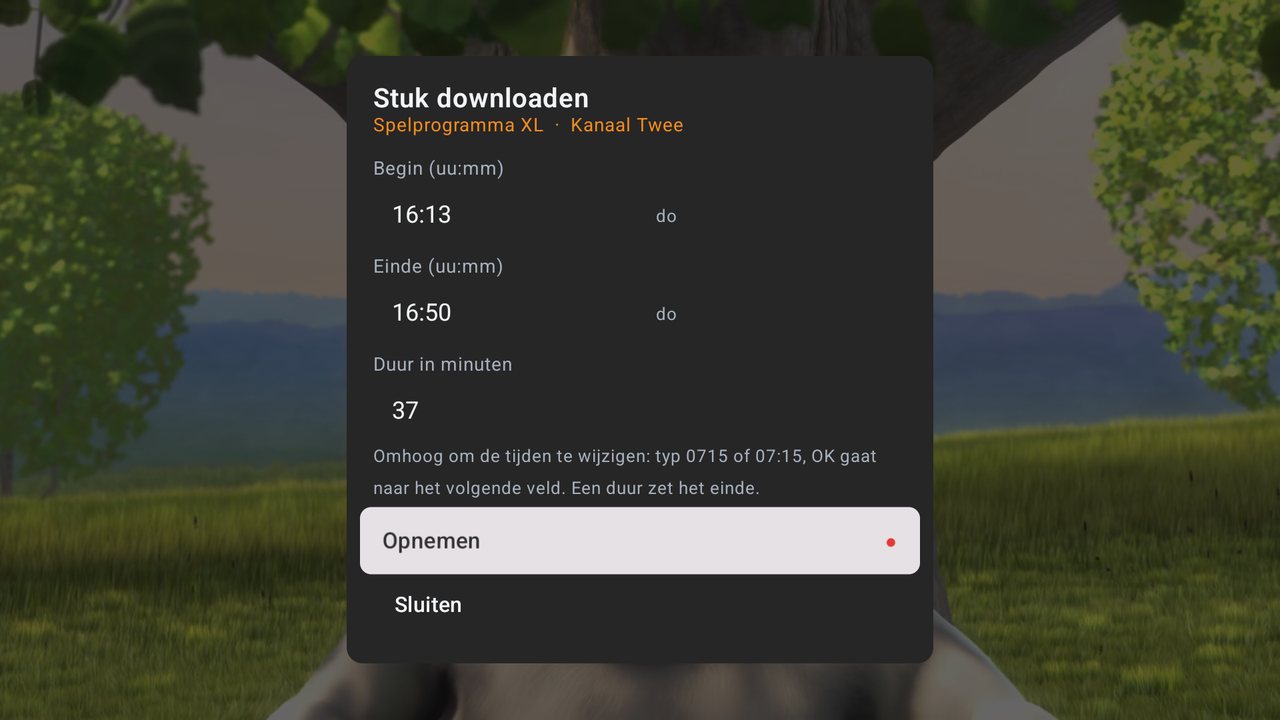 Stuk downloaden: begin, einde of duur.
Het stuk wordt bij de zender opgehaald. Sommige zenders leveren dat niet sneller dan op afspeelsnelheid: een stuk van een uur kan dan ook ongeveer een uur duren. De voortgang zie je bij Opnames en downloads.
Opnemen gaat door als de box in stand-by staat. Trek de stekker er niet uit tijdens een opname.
Met een pincode van vier cijfers vergrendel je groepen zenders of categorieën films en series. Inhoud voor volwassenen is altijd verborgen tot de pincode ingegeven is.
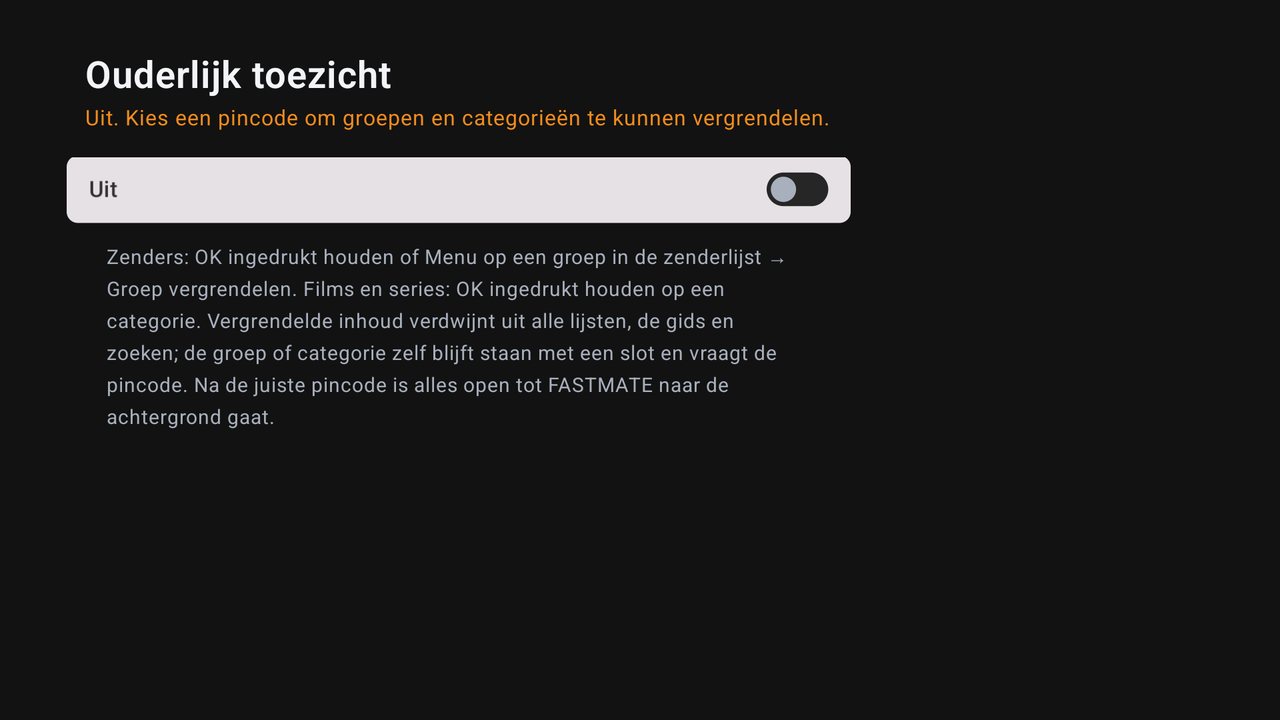 Instellingen › Ouderlijk toezicht.
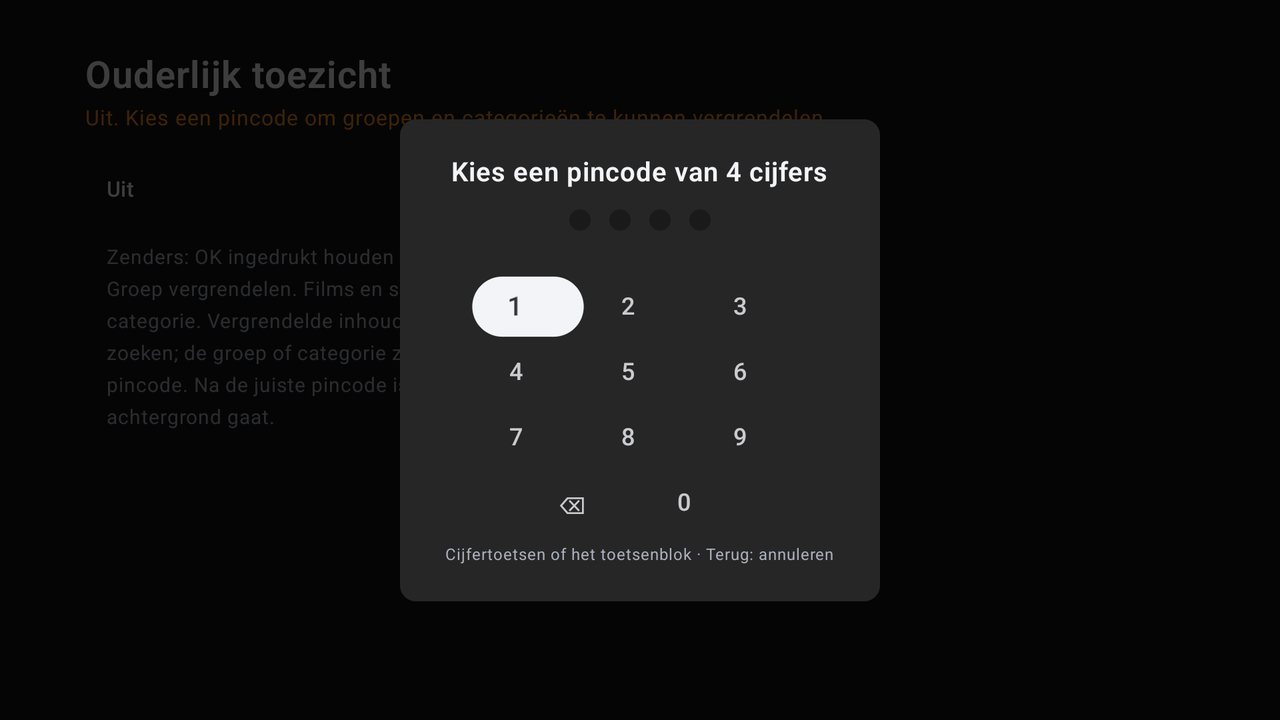 Een pincode kiezen.
- 1Ga naar Instellingen › Ouderlijk toezicht en zet het aan. Kies een pincode en geef hem nog eens in.
- 2Vergrendel een groep zenders: houd OK ingedrukt op de groep (of druk Menu) en kies Groep vergrendelen.
- 3Vergrendel films of series: houd OK ingedrukt op een categorie.
Vergrendelde inhoud verdwijnt uit alle lijsten, de gids en zoeken. De groep zelf blijft staan met een slotje en vraagt de pincode. Op dezelfde pagina kies je of de pincode ook nodig is voor de instellingen, de afspeellijsten of de zender- en groepsopties, en hoe lang hij na het ingeven geldig blijft.
Neem contact op met Fast-Forward. De pincode kan op afstand gewist worden; je vergrendelingen blijven bewaard en werken weer zodra je een nieuwe pincode kiest.
Kies Instellingen onderaan het hoofdmenu, of druk de Blauwe toets.
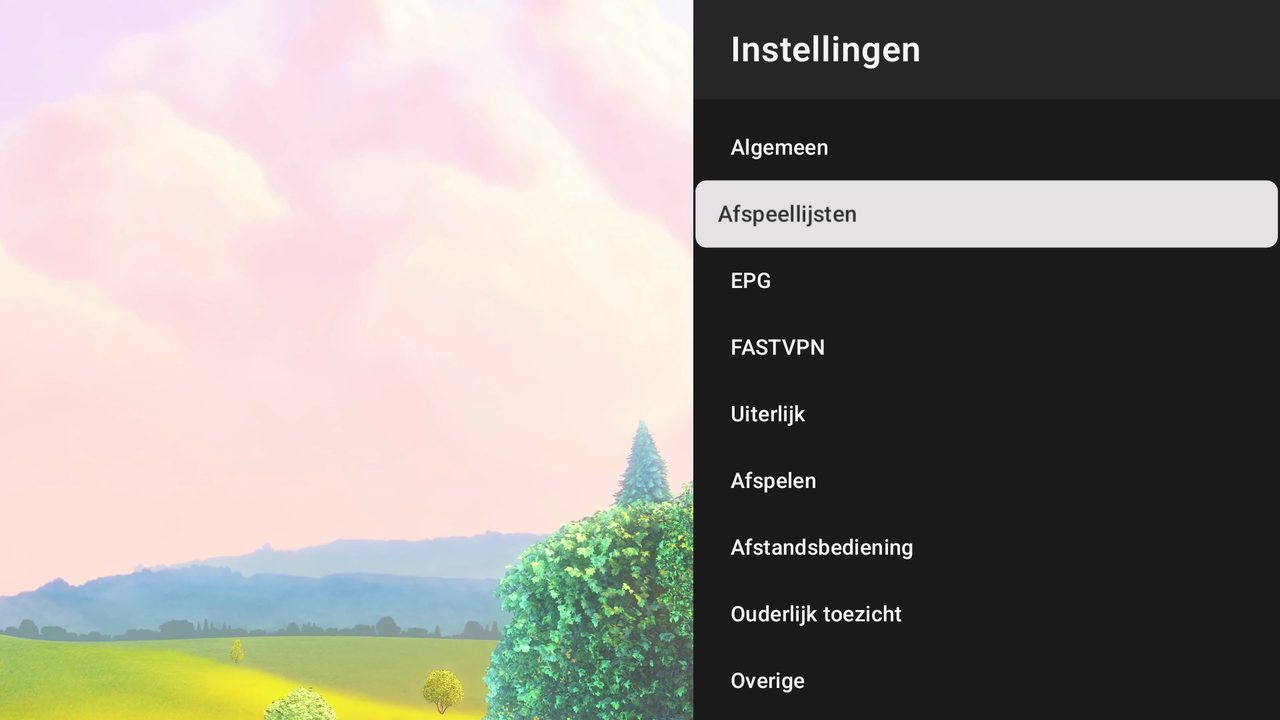 Het instellingenmenu.
| Onderdeel | Wat je er instelt |
|---|---|
| Algemeen | Taal, starten met de laatste zender, starten na het aanzetten van de box. |
| Afspeellijsten | Je zenderpakket bijwerken, verborgen groepen terugzetten. |
| EPG | De tv-gids: hoeveel dagen, wanneer bijwerken. |
| FASTVPN | De aparte FASTVPN-app openen (als je die hebt). |
| Uiterlijk | Kleuren, lettergrootte, wat de gids en de infobalk tonen. |
| Afspelen | Beeld en geluid, taal en uitzicht van de ondertitels, buffer, live tv pauzeren. |
| Afstandsbediening | Elke toets een eigen taak geven. |
| Ouderlijk toezicht | Pincode en vergrendelingen (hoofdstuk 14). |
| Overige | Zoeken, herinneringen, films en series (volgende aflevering), en meer. |
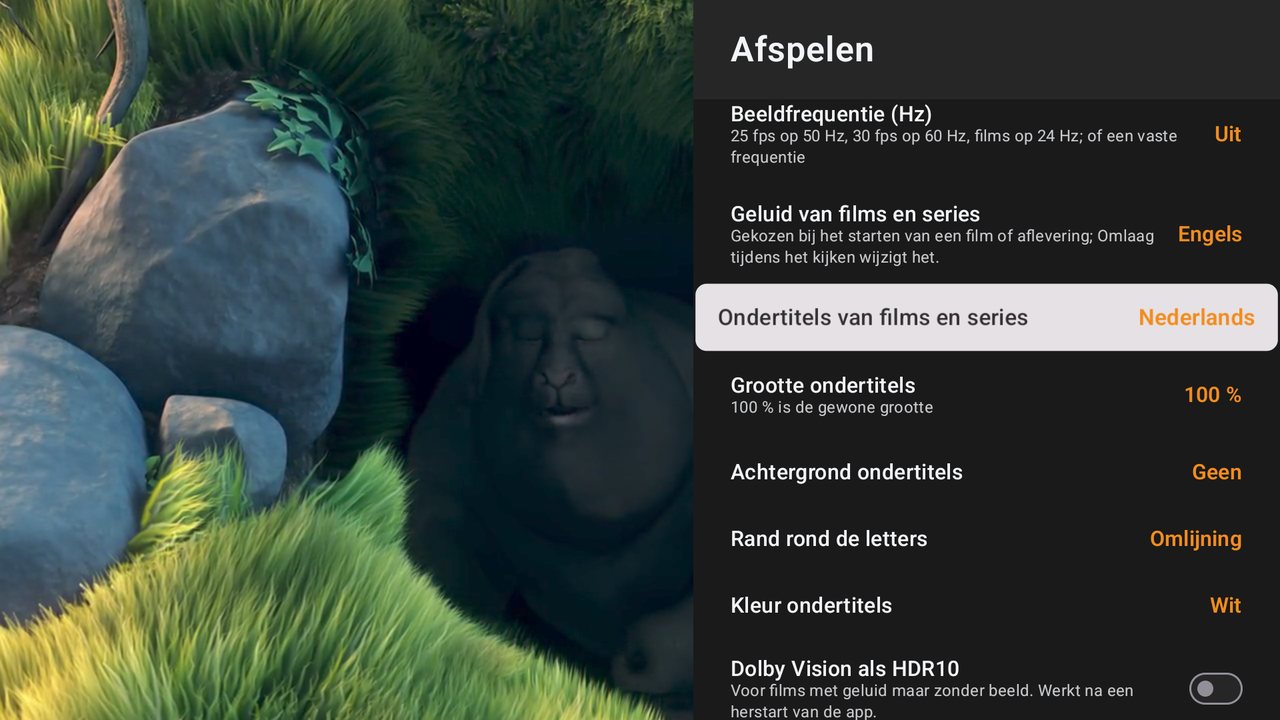 Instellingen › Afspelen.
| Instelling | Wat het doet |
|---|---|
| Geluid van films en series | De taal waarmee films en afleveringen starten. Standaard Engels. |
| Ondertitels van films en series | De ondertitels waarmee ze starten. Standaard Nederlands; ook Uit kan. |
| Grootte ondertitels | Van 70 tot 200 %. 100 % is de gewone grootte. |
| Achtergrond ondertitels | Geen, doorschijnend of zwart. |
| Rand rond de letters | Geen, schaduw of omlijning. Een rand maakt witte letters leesbaar op een licht beeld. |
| Kleur ondertitels | Wit of geel. |
| Audio doorvoer | Of Dolby-geluid (5.1) onbewerkt naar je tv of versterker gaat. Op Uit (stereo) maakt de box er altijd stereo van. |
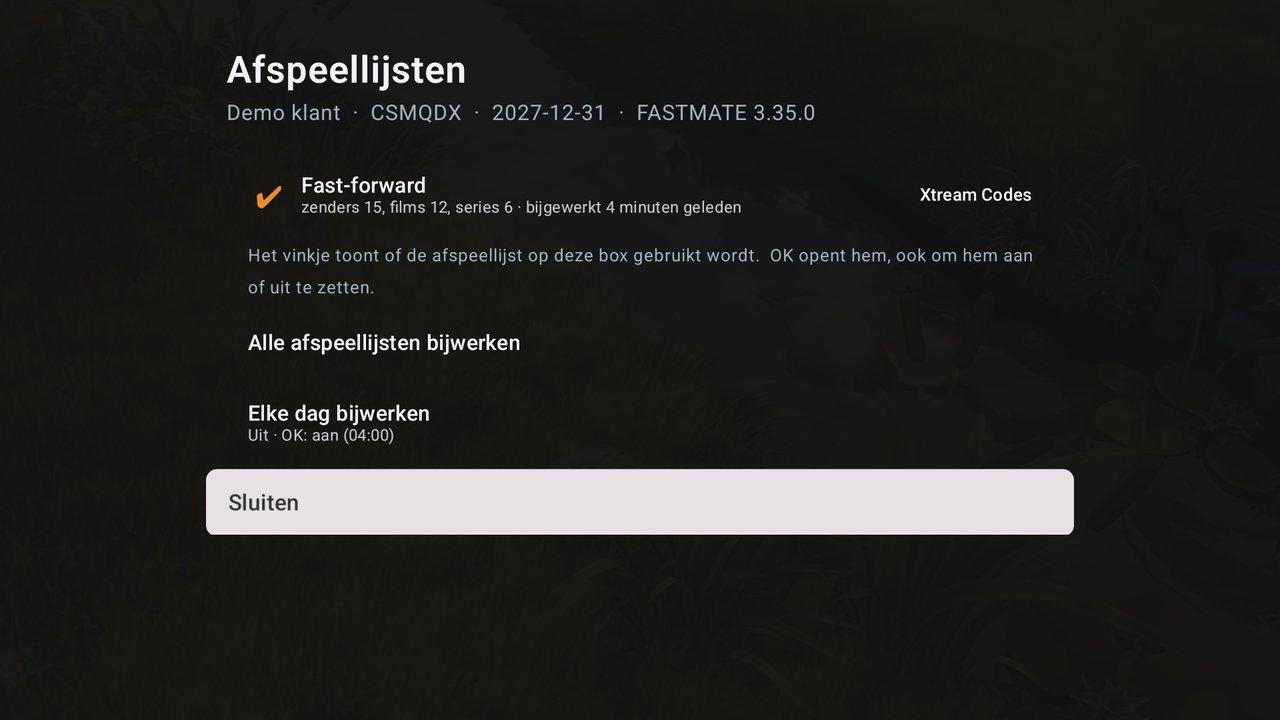 Je zenderpakket wordt door Fast-Forward ingesteld.
Je zenderpakket komt van Fast-Forward en wordt vanzelf bijgewerkt. Bovenaan staan je klantnaam, je toestelcode (dezelfde code als bij het activeren), de einddatum en de versie van de app: handig als je Fast-Forward om hulp vraagt. Met Alle afspeellijsten bijwerken haal je meteen de nieuwste zenders, films en series op.
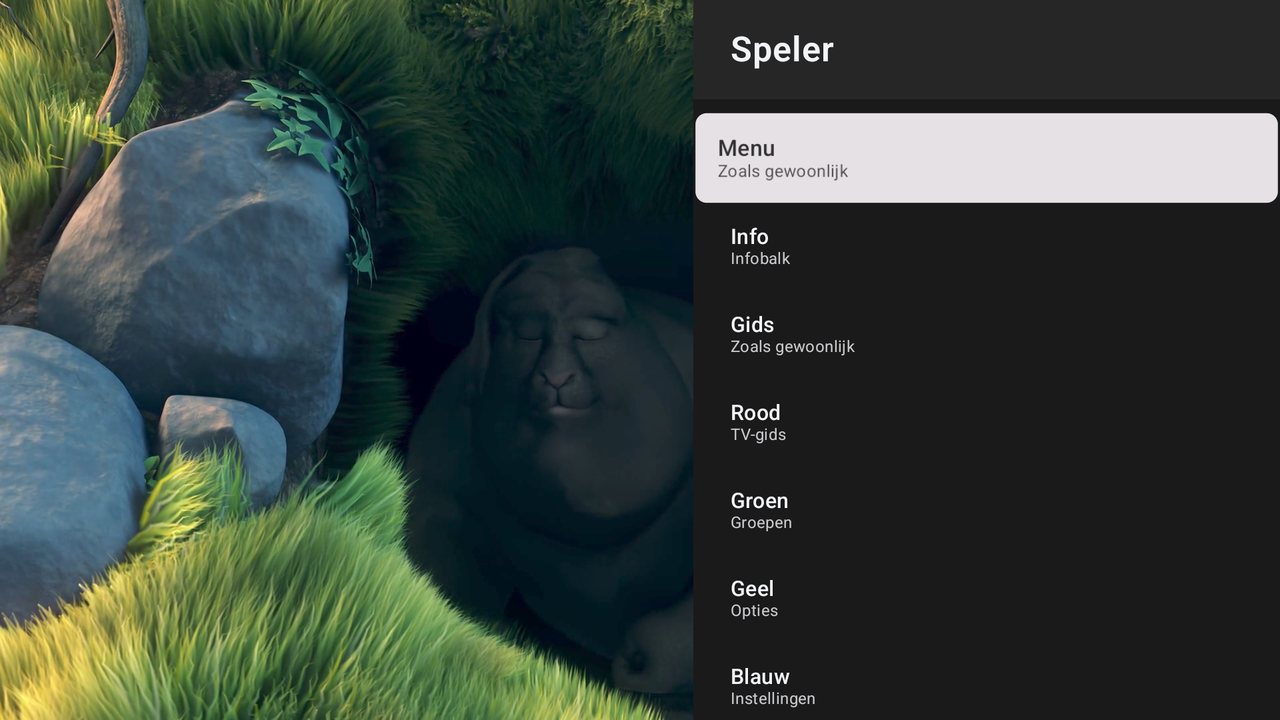 Instellingen › Afstandsbediening › Speler: per toets een eigen taak.
Kies een toets en druk OK tot de gewenste taak verschijnt. Met Standaardwaarden herstellen zet je alles terug zoals het was.
Fastmate controleert zelf of er een nieuwe versie is. Is die er, dan verschijnt er een melding:
- 1Kies Downloaden en wacht tot de download klaar is.
- 2Kies Installeren. De eerste keer vraagt Android of Fastmate apps mag installeren: zet Toestaan vanuit deze bron aan en ga terug.
- 3Kies Installeren en daarna Openen. Je zenders, favorieten en instellingen blijven bewaard.
Een gewone update kun je uitstellen met Later. Een verplichte update moet eerst geïnstalleerd worden.
Fastmate maakt automatisch een back-up van je keuzes: favorieten, eigen groepen, verborgen zenders, waar je gebleven was in films en series, en je instellingen. Krijg je een nieuwe box, of moest de app opnieuw geïnstalleerd worden? Vraag Fast-Forward dan om je back-up terug te zetten. De app start daarna opnieuw met al je keuzes.
Gebruik je ook de app FASTVPN van Fast-Forward, dan open je die via FASTVPN openen in het hoofdmenu. De infobalk toont of de VPN aan staat. Meer info over FASTVPN vind je op de productpagina.
| Probleem | Wat je kunt doen |
|---|---|
| Een zender start niet of blijft zwart | Druk ► › Stream opnieuw laden. Kijk of andere zenders wel werken. Werkt geen enkele zender, herstart dan je box en je modem. |
| Beeld hapert of laadt steeds | Gebruik een netwerkkabel of 5 GHz-wifi. Sluit andere apps die op de achtergrond downloaden. Herstart de box. |
| De tv-gids is leeg | De gids komt na het starten op de achtergrond binnen; wacht enkele minuten. Werk hem bij via Instellingen › EPG. Sommige zenders hebben geen gids. |
| Nieuwe zenders, films of series ontbreken | Instellingen › Afspeellijsten › Alle afspeellijsten bijwerken. |
| De activatiecode verschijnt opnieuw | Je toestel is (nog) niet goedgekeurd, geblokkeerd of je abonnement is verlopen. Neem contact op met Fast-Forward en geef de code door. |
| Een groep of categorie is weg | Misschien is ze vergrendeld (ouderlijk toezicht) of verborgen (Instellingen › Afspeellijsten). |
| Geen 5.1-geluid | Kies in de opties Audio een spoor met 5.1. Zet Instellingen › Afspelen › Audio doorvoer op Automatisch of Altijd. Niet elke zender of film zendt 5.1 uit. |
| Ondertitels te klein of slecht leesbaar | Instellingen › Afspelen: grootte, achtergrond, rand en kleur van de ondertitels. |
| Geen ondertitels bij een film | Kijk in de opties bij Ondertiteling of de film ondertitels heeft. Staat er Uit, kies dan Nederlands: Fastmate onthoudt dat voor de volgende films. |
| Pincode vergeten | Fast-Forward kan de pincode op afstand wissen. |
| De app reageert traag | Herstart de box. Verwijder apps die je niet gebruikt; op boxen met weinig geheugen helpt dat veel. |
Neem contact op met Fast-Forward via WhatsApp Support of Discord. Geef dan de gegevens door die bovenaan in Instellingen › Afspeellijsten staan: je toestelcode en de versie van de app.
Fastmate V3 op je Android-telefoon of -tablet: live tv, de gids, terugkijken, films en series, onderweg of in een andere kamer. Je zenderpakket, favorieten en keuzes zijn dezelfde als op je tv.
De mobiele app werkt op een Android-telefoon of -tablet met Android 8 of nieuwer. Ook de mobiele app staat niet in de Play Store.
- 1Open op je telefoon de browser (bv. Chrome) en ga naar fast-forward.online/downloads.
- 2Kies bij Fastmate V3 Mobile de knop Download test version. Vraagt de pagina een wachtwoord, vraag het dan aan Fast-Forward. Het APK-bestand wordt gedownload.
- 3Open het gedownloade bestand. Android vraagt of de browser apps mag installeren: kies Instellingen, zet Toestaan vanuit deze bron aan en ga terug.
- 4Kies Installeren en daarna Openen.
Net als op de tv zie je de eerste keer een code van zes letters. Geef die door aan Fast-Forward. Zodra je telefoon is goedgekeurd, worden je zenders, films en series geladen. Je telefoon telt als een apart toestel, met een eigen code.
Ook de mobiele app zoekt zelf naar nieuwe versies. Verschijnt de melding "FASTMATE ... is beschikbaar", kies dan Downloaden en Installeren. De melding wacht tot je klaar bent met kijken.
De app opent op Start. Onderaan staat de balk met Start · Live tv · Films · Series · Meer.
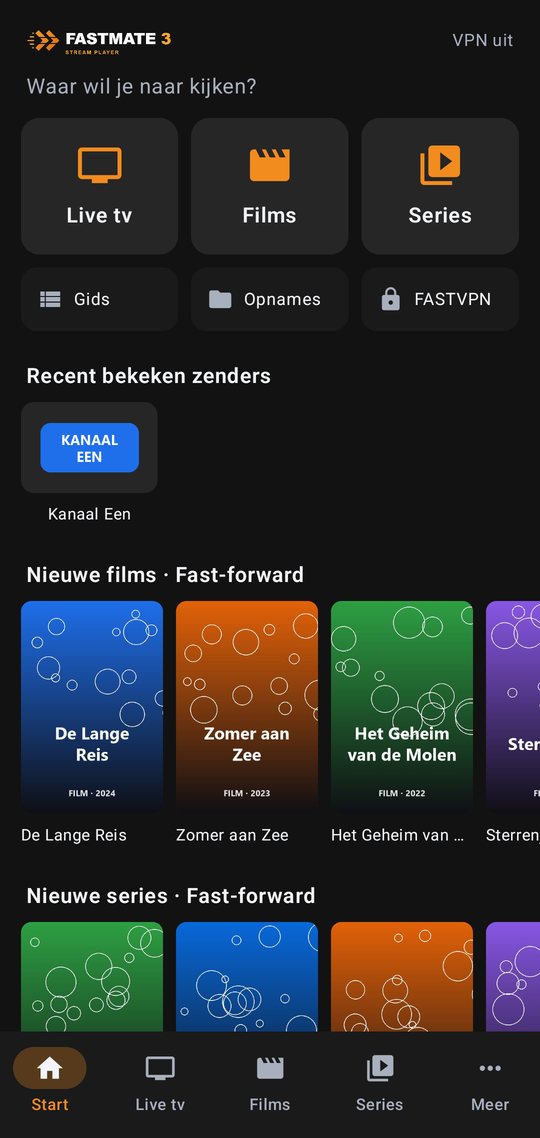 Het startscherm.
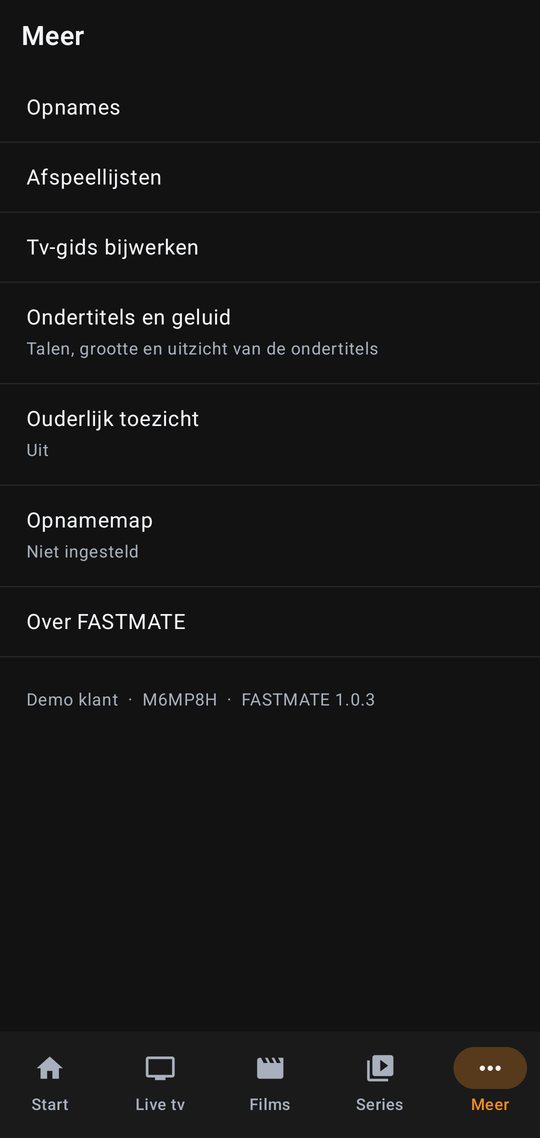 Meer.
- Bovenaan de grote knoppen Live tv, Films en Series, en kleiner Gids, Opnames en FASTVPN. Rechtsboven zie je of de VPN aan of uit staat.
- Daaronder rijen met je favoriete zenders, recent bekeken zenders, verder kijken (films en series waar je mee bezig bent) en de nieuwste films en series.
- Tik een titel aan en je gaat meteen naar de details.
- Met Terug ga je vanuit elk onderdeel eerst naar het startscherm.
Op een tablet staat de balk links, en staan lijsten naast elkaar.
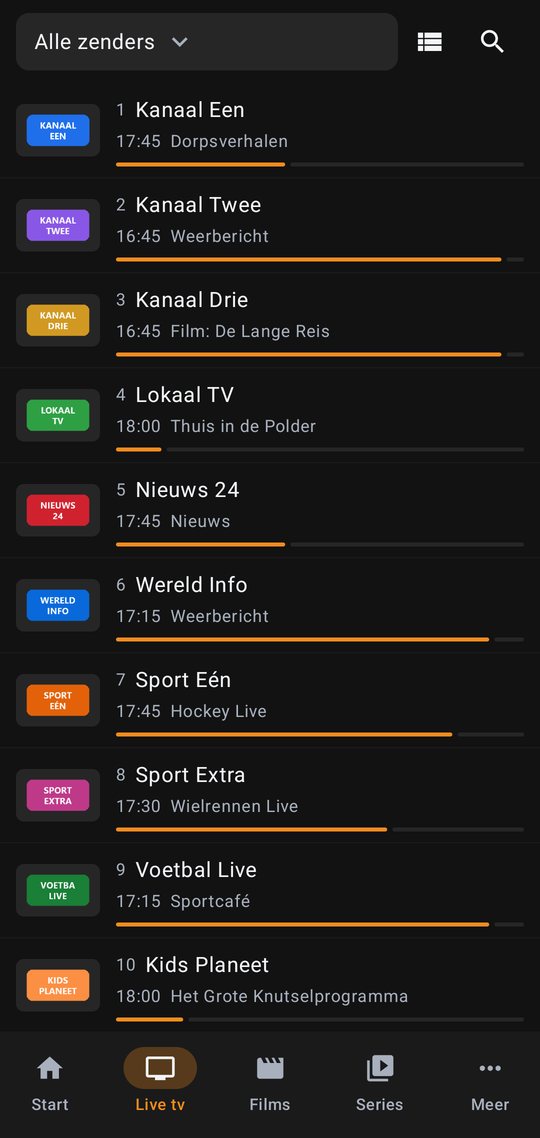 Live tv: de zenders met het programma van nu.
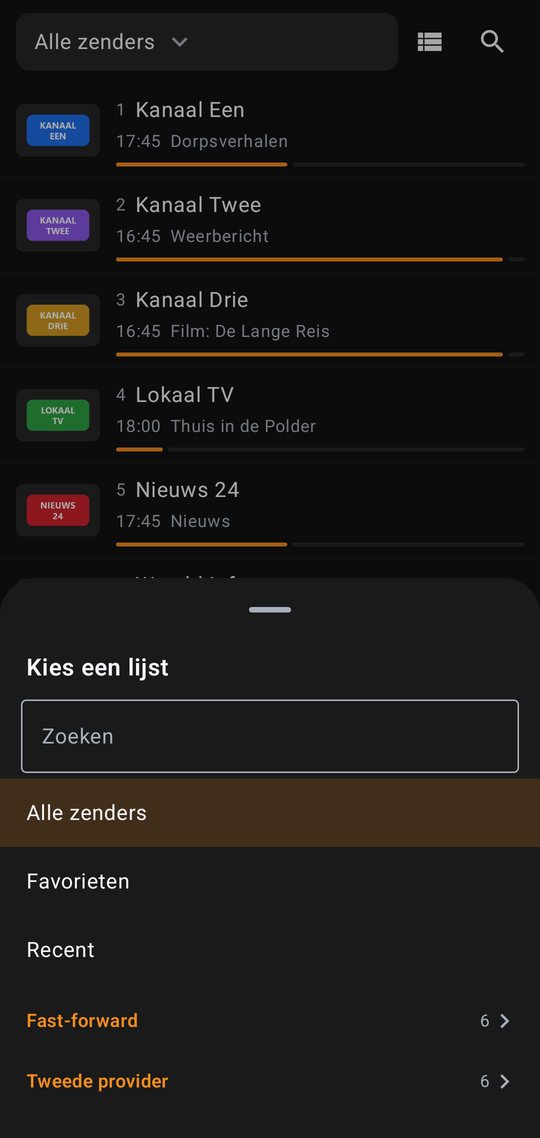 Een lijst of groep kiezen.
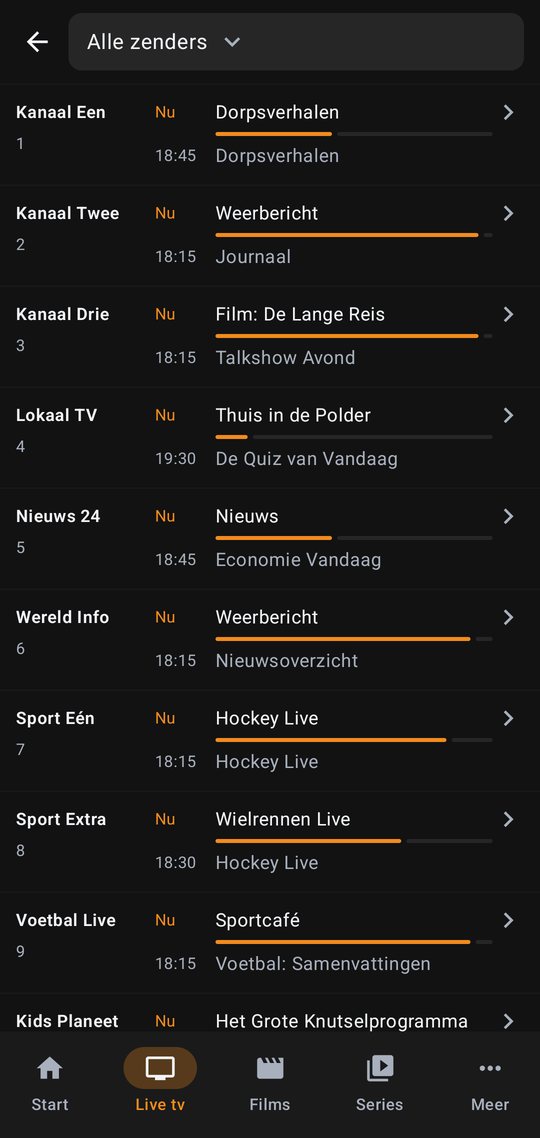 De gids: nu en straks per zender.
- Live tv toont alle zenders met het programma van nu en een balk die toont hoe ver het is. Tik een zender aan om te kijken.
- Tik bovenaan op Alle zenders om een andere lijst te kiezen: Favorieten, Recent, je eigen groepen of een groep van je zenderpakket. Heb je meer dan één afspeellijst, dan staan de groepen per afspeellijst; tik op de oranje naam om ze open of dicht te klappen.
- Met het vergrootglas zoek je een zender.
- Houd een zender ingedrukt om hem bij je favorieten te zetten of eruit te halen, of om zijn gids te openen.
- De knop met de lijstjes naast de groepenkeuze opent de gids: per zender wat er nu en straks op is. Tik een zender aan voor al zijn programma's per dag. Bij een voorbij programma met ↺ kun je terugkijken.
De speler volgt hoe je je telefoon houdt.
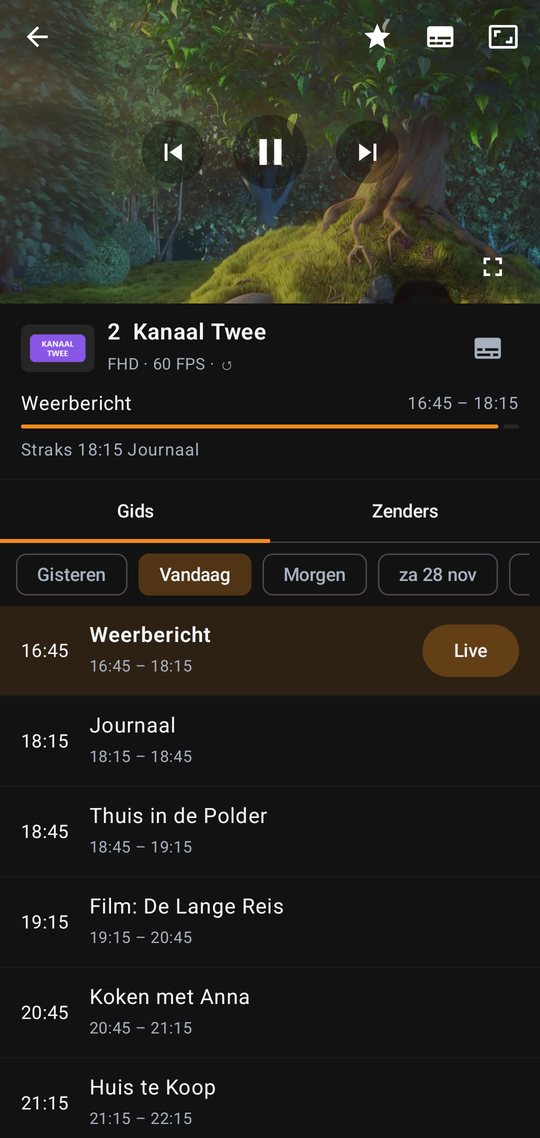 Rechtop: beeld boven, gids eronder.
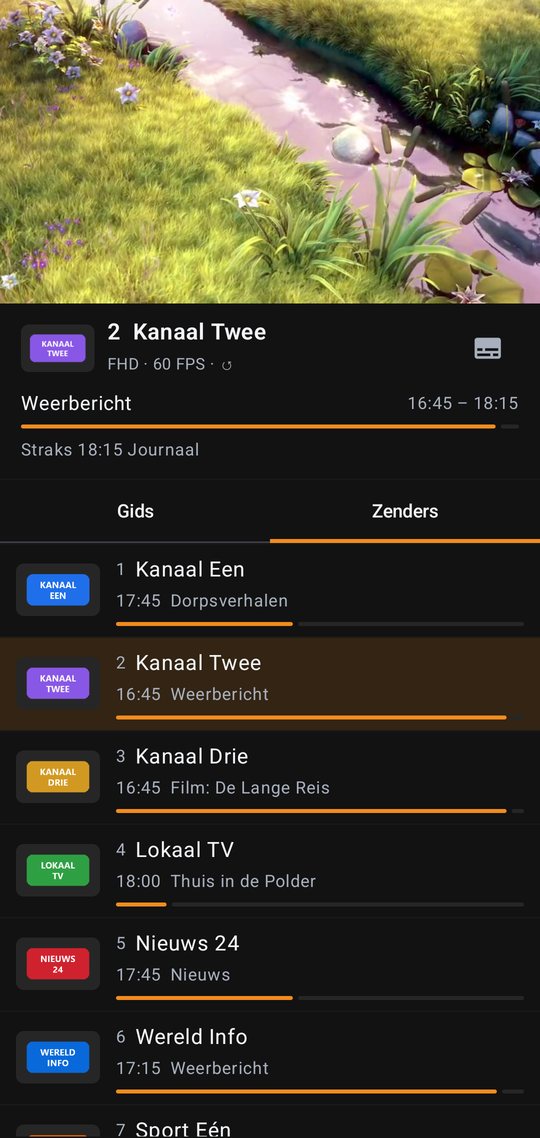 Het tabblad Zenders om te zappen.
- Bovenaan het beeld. Tik erop voor de knoppen: vorige en volgende zender, pauze, favoriet, geluid en ondertitels, beeldformaat en volledig scherm (rechtsonder).
- Eronder de infobalk: zender, beeldkwaliteit, het programma van nu met voortgang en wat er straks komt.
- Daaronder twee tabbladen: Gids met de programma's van deze zender per dag (terugkijken met ↺), en Zenders om snel naar een andere zender te gaan.
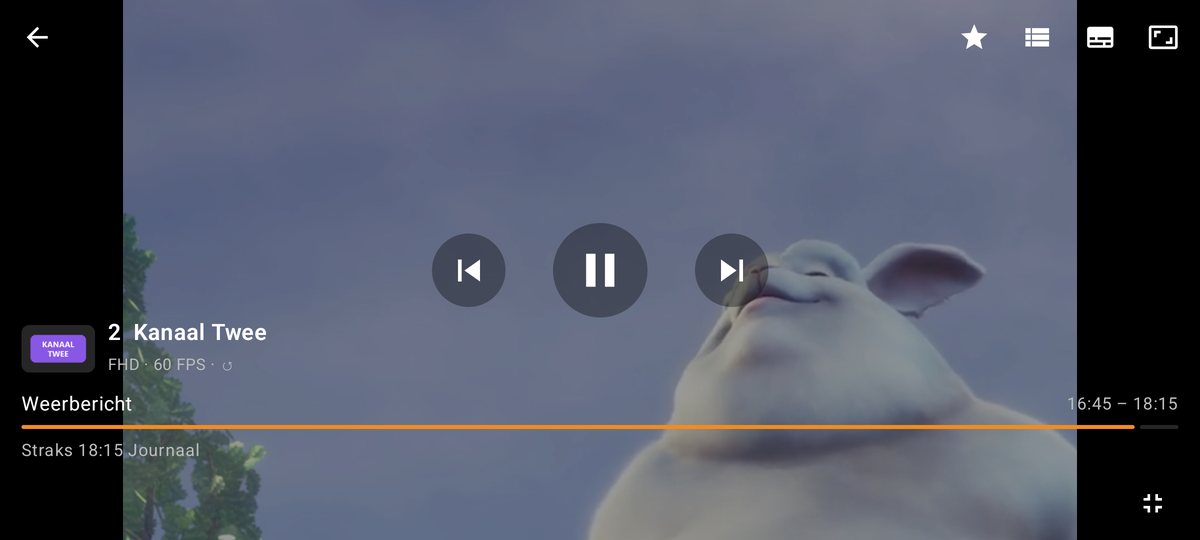 Liggend: volledig scherm met de infobalk.
- Draai je telefoon, of tik op de knop volledig scherm. Met de knop rechtsonder ga je terug naar rechtop.
- Tik op het beeld voor de knoppen. Bovenaan staan Favoriet, Gids, Geluid en ondertitels en Beeldformaat (passend, gevuld of uitgerekt).
- Veeg naar links of rechts over het beeld om van zender te wisselen.
- Live tv kun je pauzeren; daarna kies je Terug naar live.
- Bij films, opnames en terugkijken spring je 10 seconden terug of vooruit, of sleep je over de balk.
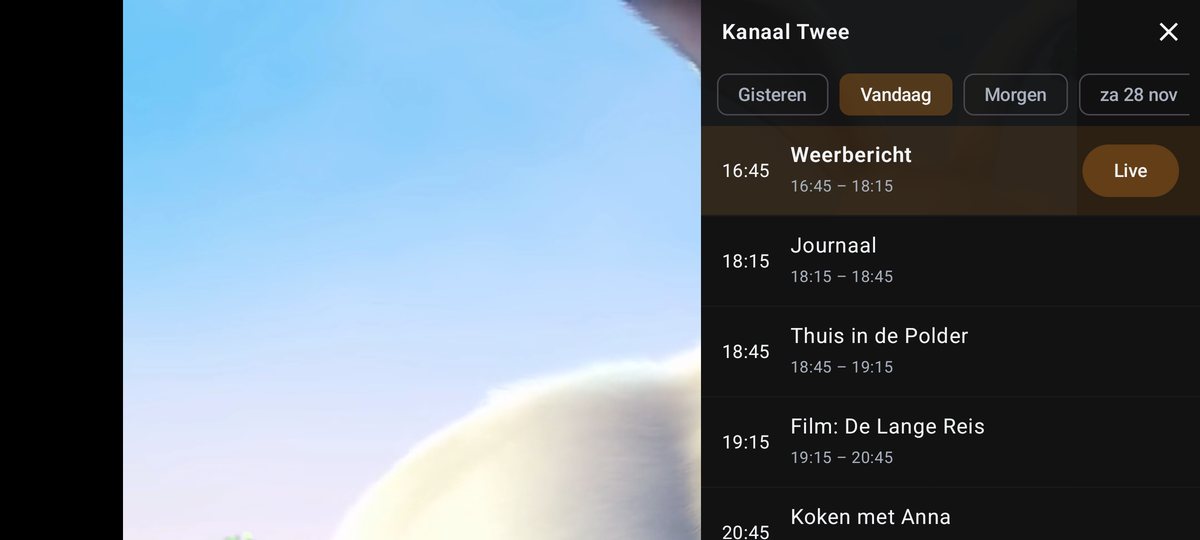 De knop Gids opent de programma's van de zender naast het beeld.
Terug sluit eerst het gidspaneel, gaat dan terug naar rechtop en sluit daarna de speler.
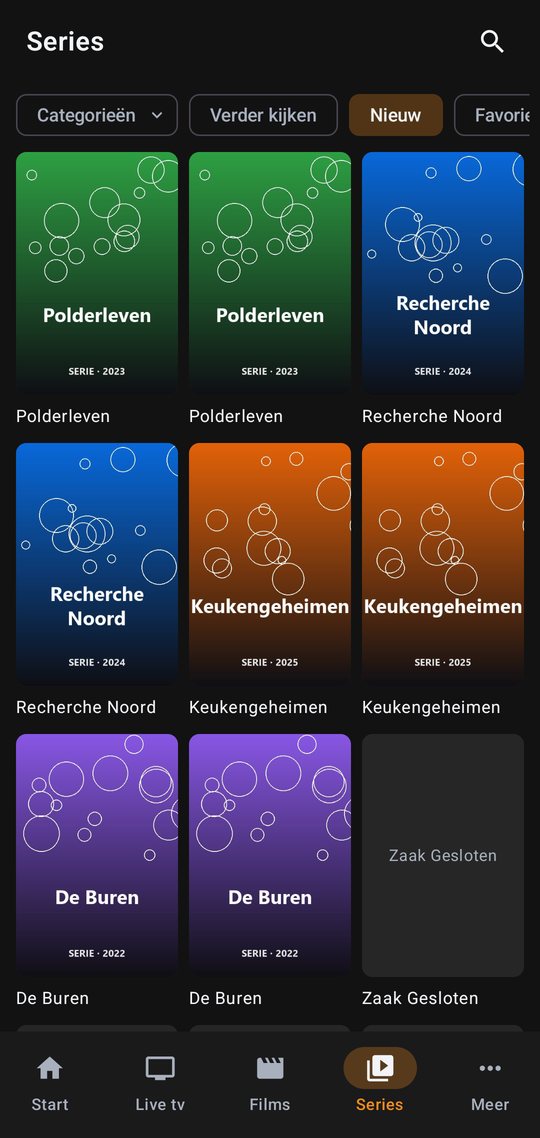 Series: categorieën, verder kijken, nieuw, favorieten.
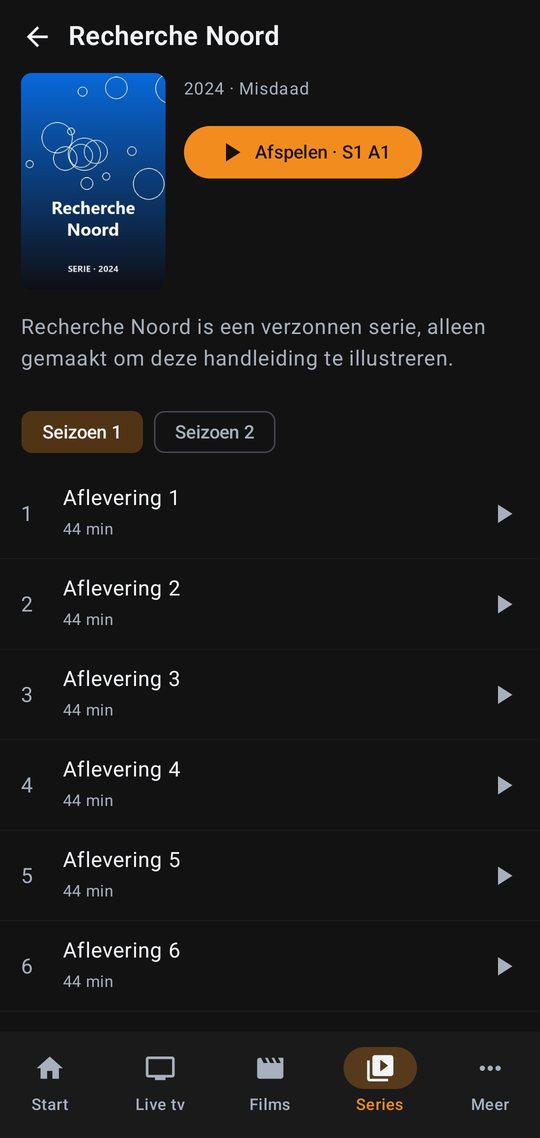 Een serie met de knop Afspelen en de seizoenen.
- Films en Series hebben elk een eigen tabblad. Bovenaan kies je een categorie, of Verder kijken, Nieuw, Favorieten en Mijn lijst. Het vergrootglas zoekt een titel.
- Bij een film kies je Verder vanaf ... of Vanaf het begin.
- Bij een serie start de oranje knop meteen de juiste aflevering: Afspelen · S1 A1, of Verder kijken · S2 A4 als je al bezig was. Met de knoppen per seizoen zie je één seizoen tegelijk. De volgende aflevering start vanzelf.
- Films en series starten met Engels geluid en Nederlandse ondertitels. Een andere keuze tijdens het kijken wordt onthouden (hoofdstuk 23).
| Onderdeel | Wat je er vindt |
|---|---|
| Opnames | De opnames die je tv-box in je netwerkmap bewaart. Dat werkt thuis, op hetzelfde netwerk. De telefoon zelf neemt niet op. |
| Afspeellijsten | Je zenderpakket(ten). Tik een afspeellijst aan voor de opties (zie hieronder). |
| Tv-gids bijwerken | De gids van alle afspeellijsten bijwerken, of van één afspeellijst apart. |
| Ondertitels en geluid | Taal, grootte en uitzicht van de ondertitels, met een voorbeeld. |
| Ouderlijk toezicht | Pincode en vergrendelde groepen, zoals op de tv (hoofdstuk 14). |
| Opnamemap | De netwerkmap waar je box naartoe opneemt, met gebruikersnaam en wachtwoord. |
| Over FASTMATE | Versie, klant, toestelcode, je toestel, en Controleren op updates. |
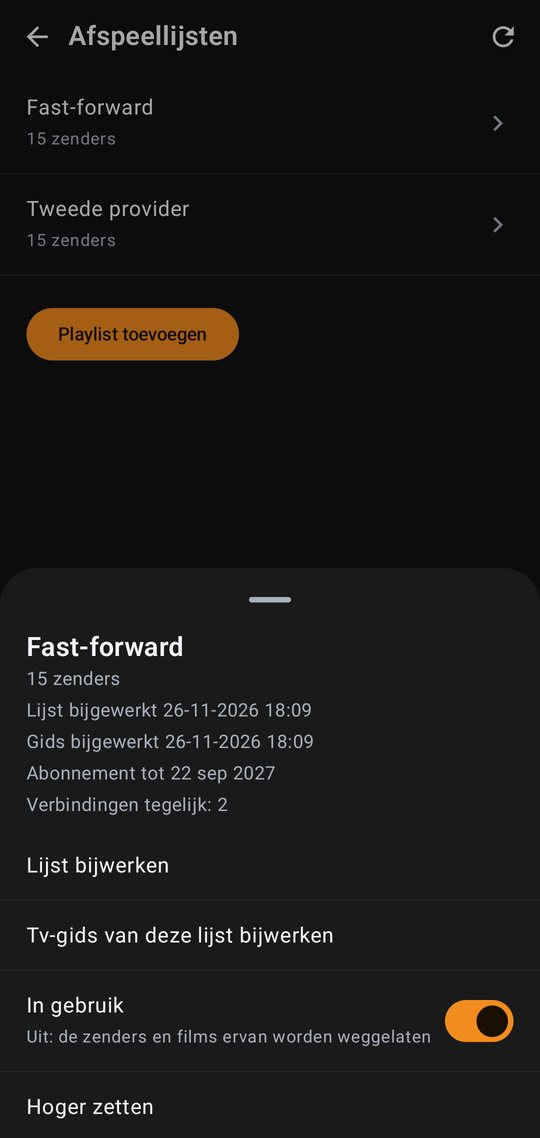 De opties van een afspeellijst.
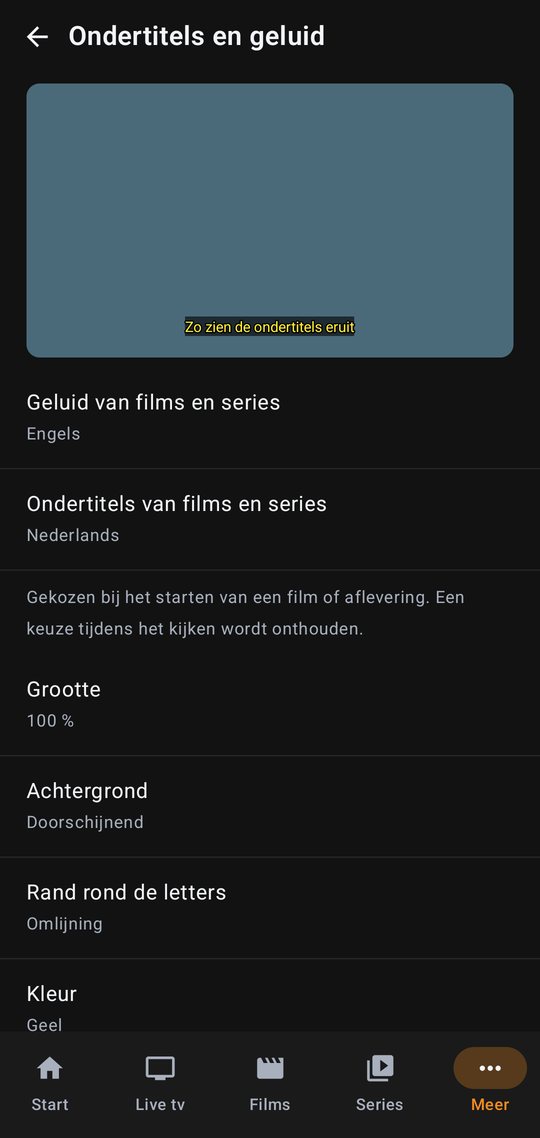 Ondertitels en geluid, met voorbeeld.
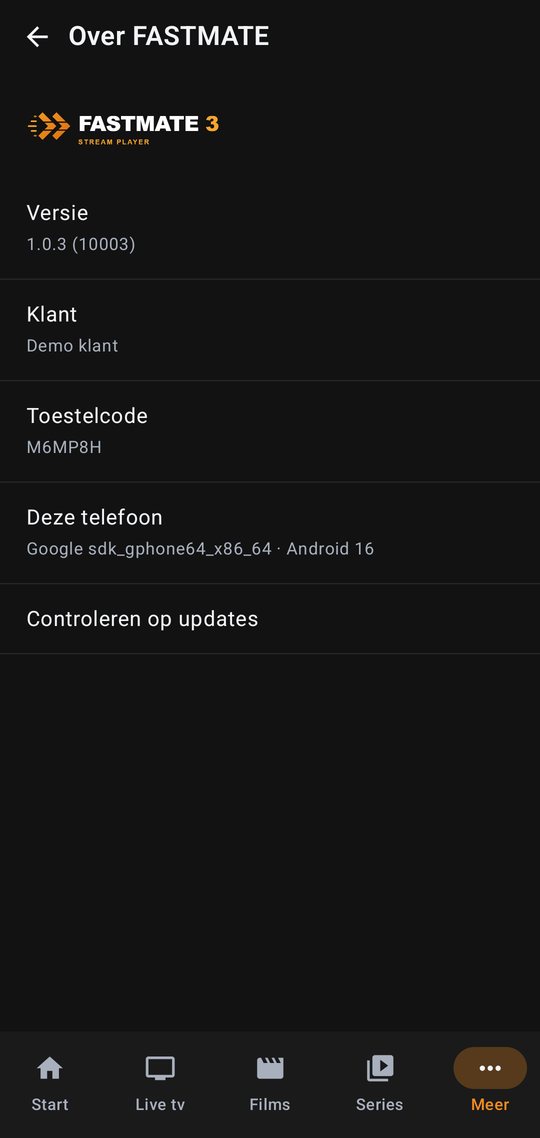 Over FASTMATE.
Tik in Meer › Afspeellijsten een afspeellijst aan. Je ziet het aantal zenders, wanneer de lijst en de gids bijgewerkt zijn, tot wanneer je abonnement loopt en hoeveel verbindingen tegelijk mogen. Daaronder: Lijst bijwerken, Tv-gids van deze lijst bijwerken, In gebruik aan of uit, en Hoger of Lager zetten om de volgorde te wijzigen.
Kies de taal van het geluid en de ondertitels voor films en series, de grootte (70 tot 200 %), de achtergrond (geen, doorschijnend of zwart), de rand (geen, schaduw of omlijning) en de kleur (wit of geel). Het voorbeeld bovenaan toont meteen hoe het eruitziet. Tijdens het kijken wijzig je geluid en ondertitels met de knop Geluid en ondertitels in de speler.
Geef aan Fast-Forward de gegevens door die onderaan in Meer staan, of in Meer › Over FASTMATE: je klantnaam, de toestelcode van je telefoon en de versie van de app. Je kan steeds terecht op onze Discord of via WhatsApp Support.